
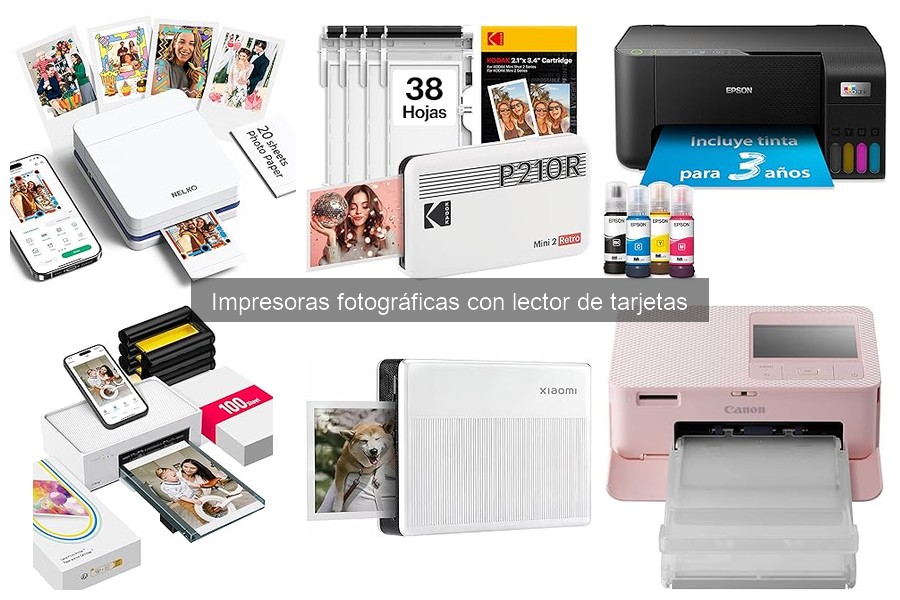
Usar impresoras fotográficas con lector de tarjetas puede ser una experiencia gratificante, pero es común encontrar ciertos errores que pueden arruinar nuestros proyectos de impresión. Muchos usuarios se enfrentan a problemas de compatibilidad que pueden llevar a frustraciones innecesarias. En este espacio identificaremos los errores más frecuentes al utilizar este tipo de impresoras y ofreceremos soluciones prácticas para evitarlos. Al final, nuestro objetivo es que disfrutes de impresiones de calidad sin contratiempos, aprovechando al máximo tu equipo.

- Impresora: Zoemini 2 es una impresora de bolsillo sin tinta que te ofrece la capacidad de imprimir fotografías de gran calidad y color directamente desde tu Smartphone o Tablet. Sin cables. Carga mediante USB-C
- Fotografías: Personaliza tus fotografías con Canon Mini Print. Realizando mosaicos de impresiones, adaptando el formato de las imágenes e incluyendo diversos mensajes, bordes y filtros
- Zero Ink: Esta tecnología de impresión sin tinta sobre papel reciclable reduce el consumo de residuos, es cómodo y limpio uso y mucho más económico al no necesitar de cartuchos
- Papel: Descubre los diferentes packs de papel fotográfico ZINK de Canon (50 x 76 mm) de 20, 50 o 100 unidades. Despega la parte posterior del papel para transformar tus fotos en pegatinas y poder pegarlas en cualquier sitio
- Canon: Innovación constante en el mundo de la imagen

Última actualización el 2026-10-23 / Enlaces de afiliados / Imágenes de la API para Afiliados
Problemas de compatibilidad con las tarjetas de memoria
A veces, la tecnología nos sorprende con inconvenientes que parecen más un juego de azar que una simple falla. Piensa en esa vez que intentaste imprimir una foto de tus vacaciones y, al insertar la tarjeta de memoria en tu impresora, todo salió mal. En lugar de una imagen vibrante de ese atardecer en la playa, solo viste un mensaje de error. Este tipo de problemas de compatibilidad con las tarjetas de memoria son más comunes de lo que pensamos, especialmente con impresoras fotográficas que tienen lectores de tarjetas. Vamos a desglosar lo que puede estar pasando y cómo evitar esos contratiempos.
Tipos de tarjetas que pueden causar inconvenientes
Contar con la tarjeta de memoria adecuada es crucial. A menudo, la variedad de formatos puede jugar en nuestra contra. Por ejemplo, las tarjetas SD, microSD y CF son algunas de las más utilizadas, pero no todas las impresoras son compatibles con cada tipo. Es habitual que un usuario inserte una tarjeta microSD, creyendo que todo saldrá bien, solo para descubrir que su impresora fotográfica, como la Canon Zoemini 2, solo lee tarjetas SD. Además, dentro de cada tipo, hay versiones más antiguas que podrían no funcionar con modelos más recientes.
Las tarjetas de alta capacidad (SDHC) y las tarjetas de capacidad extendida (SDXC) son otro tema. Algunas impresoras no están preparadas para manejar estas tarjetas más avanzadas, lo que puede generarte frustración y errores. Por lo tanto, antes de salir corriendo a comprar una tarjeta nueva, siempre conviene revisar el manual de tu impresora. A veces, la solución es tan sencilla como asegurarse de que estás usando el formato correcto y la capacidad adecuada.
Soluciones para problemas de lectura
Si ya has superado el primer obstáculo y te encuentras con problemas de lectura, hay varias estrategias que puedes adoptar. Primero, asegúrate de que la tarjeta esté limpia y libre de polvo. A veces, un pequeño golpe en el puerto de conexión puede hacer la diferencia. Suele ser útil limpiarla con un paño suave.
Si eso no funciona, formatear la tarjeta a menudo es un paso que muchos olvidan. Formatearla en la cámara o dispositivo que usas puede resolver problemas de compatibilidad, porque asegura que la tarjeta esté configurada adecuadamente. Solo recuerda que esto borrará todas tus imágenes, así que haz un respaldo antes de hacerlo.
Además, verifica si hay actualizaciones para tu impresora. Muchas veces, los fabricantes lanzan actualizaciones que mejoran la compatibilidad con distintos tipos de tarjetas. Por ejemplo, si tienes una impresora como la KODAK Mini 2 Retro, revisa el sitio web de la marca para asegurarte de que tienes el software más reciente.
Finalmente, si después de todos estos intentos sigues sin poder imprimir, considera que puede ser un problema de hardware. En esos casos, lo mejor es contactar con el soporte técnico. Así, no solo tendrás la tranquilidad de saber que has intentado todas las opciones, sino que también recibirás ayuda profesional para resolver el problema.

- Impresora Fotográfica Kodak MINI 2 RETRO P210RB60 Negro
Última actualización el 2026-10-23 / Enlaces de afiliados / Imágenes de la API para Afiliados
Fallos en la conexión y la configuración
Cuando te sientas a imprimir esas fotos de tus últimos viajes, ya sea en el parque o en una fiesta, lo último que quieres es quedarte mirando una pantalla con un mensaje de error. Es como cuando esperas que tu equipo de fútbol gane y se cuela un gol inesperado del rival. Del mismo modo, la conexión y la configuración de tu impresora fotográfica pueden ser traicioneras. ¡Vamos a ver cuáles son los fallos más comunes y cómo solucionarlos!
Conexiones Bluetooth y su impacto
¿Te has dado cuenta de que muchas impresoras modernas, como la Canon Zoemini 2 o la Xiaomi Impresora fotográfica portátil, 1S, utilizan Bluetooth para conectarse a tu smartphone? Si alguna vez has intentado conectar tu dispositivo y solo has visto un "sin señal", sabes de qué hablo.
La conexión Bluetooth puede ser muy caprichosa. Muchas veces, los problemas surgen porque el Bluetooth del móvil está apagado o porque la impresora está fuera del rango de conexión. Asegúrate de que ambos dispositivos estén emparejados correctamente. En ocasiones, olvidarse de un dispositivo del menú de Bluetooth y volver a emparejarlo puede hacer la magia.
Además, no dudes en reiniciar tanto la impresora como tu teléfono. La paciencia es clave. Recuerda que la Kodak Mini 2 Retro también presenta conexiones inalámbricas, asegúrate de que estás usando la app correcta para evitar errores de configuración. Si la conexión falla, revisa los ajustes de tu red, ya que un mal Wi-Fi puede afectar la comunicación.
Ajustes iniciales a revisar
Antes de lanzarte a imprimir, hay un par de revisiones que deberías hacer. Piensa en un chef que revisa todos sus ingredientes antes de empezar a cocinar. Cada paso es crucial, y lo mismo aplica aquí.
Primero, asegúrate de que el papel térmico que utilizas es compatible con tu impresora. Por ejemplo, el papel de la Canon Zoemini 2 y de la Xiaomi Impresora fotográfica portátil, 1S tiene tamaños específicos. Si utilizas el incorrecto, el papel se puede atorar, y eso es un dolor de cabeza.
Luego, verifica que el nivel de batería de la impresora esté bien. Muchas veces, una impresora portátil como la Kodak Mini 2 Retro se queda sin energía en el momento más inesperado. Si usas la impresora tras mucho tiempo inactiva, es buena idea cargarla completamente antes de cualquier impresión. Por último, asegúrate de que la configuración de calidad de impresión esté ajustada a la mejor opción. Menos no es más aquí, la calidad de tus fotos depende de ello.
Tomar el tiempo para hacer estas pequeñas comprobaciones puede ahorrarte mucha frustración a la hora de disfrutar de tus recuerdos impresos.

- 【Impresión ZINK sin tinta】 Colores activados térmicamente; sin cartuchos ni cintas.
- 【Papel fotográfico autoadhesivo】 Pelar, cortar y pegar para exhibiciones creativas.
- 【Bluetooth multiusuario】 Hasta 3 usuarios simultáneos para impresión secuencial sin Wi-Fi.
- 【Bordes y marcas de agua personalizadas】 Varios estilos de bordes, avatar y marca de agua vía Xiaomi Home App.
- 【Compacto y ligero】 Diseño delgado de bolsillo para imprimir fotos en cualquier lugar.
Última actualización el 2026-10-23 / Enlaces de afiliados / Imágenes de la API para Afiliados
Calidad de impresión deficiente
Cuando se trata de imprimir esas fotos memorables de vacaciones o ese cumpleaños épico, la última cosa que quieres ver son imágenes borrosas o con colores desmayados. ¿Te acuerdas de aquella foto que querías enmarcar y en vez de eso terminó en el fondo de un cajón? La calidad de impresión deficiente es más común de lo que piensas, y hay varias razones por las que tu impresora fotográfica puede estar fallando en el momento más inoportuno.
Causas de la mala calidad de impresión
La mala calidad de impresión podría ser un verdadero quebradero de cabeza. A menudo, aparece de la nada, y te deja rascándote la cabeza sin saber qué ha pasado. Algunas de las causas más comunes incluyen:
1. Cartuchos de tinta vacíos o secados: Si no revisas tus cartuchos con regularidad, puedes encontrarte en una situación donde las tintas están secas o, peor aún, completamente vacías. Esto afecta directamente los colores y el detalle de tus imágenes.
2. Papel incorrecto: No todos los papeles son iguales. Usar un tipo de papel que no es compatible con tu impresora puede resultar en impresiones de mala calidad. Por ejemplo, si tu impresora está diseñada para papel fotográfico y la usas con papel normal, los resultados no te dejarán satisfecho.
3. Configuración incorrecta: A veces, la solución es tan sencilla como asegurarte de que la configuración de impresión esté ajustada a la mejor calidad. Verificar estos ajustes puede calmar tus nervios cuando las fotos no salen como esperabas.
4. Obstrucciones en los cabezales de impresión: La suciedad o acumulación de tinta pueden causar que los cabezales de impresión se obstruyan, haciendo que tus fotos salgan con líneas y manchas. Correr un ciclo de limpieza, que generalmente está disponible en el menú de tu impresora, puede ahorrarte un montón de quebraderos de cabeza.
5. Conexión inestable: Si estás imprimiendo desde tu smartphone a través de Bluetooth y la conexión no es estable, puede que las imágenes se corten o se distorsionen. Asegúrate siempre de tener una buena conexión.
Consejos para mejorar la calidad
Tener un par de trucos bajo la manga puede marcar la diferencia entre imágenes impresionantes o decepcionantes. Aquí te dejo algunos consejos que pueden ayudarte a sacar el máximo provecho de tu impresora.
- Revisa tus cartuchos: Antes de cada impresión importante, asegúrate de que tus cartuchos estén en buen estado. Cambiarlos a tiempo no solo mejora la calidad, sino que también te ahorra tiempo y molestias.
- Usa el papel adecuado: Si tu impresora es compatible con papel fotográfico, ¡úsalo! Obtendrás colores más vivos y una mejor resolución. Las impresoras como la Canon Zoemini 2 son perfectas para esto, ya que están diseñadas para trabajar con papel especial que maximiza la calidad de tus impresiones.
- Calidad de impresión máxima: Antes de darle al botón de imprimir, verifica la configuración. Asegúrate de seleccionar "calidad alta" en las opciones de impresión. Esto puede llevar un poco más de tiempo, pero el resultado siempre valdrá la pena.
- Limpieza regular: Como mencionamos antes, realizar una limpieza de cabezales periódicamente ayuda a mantener tu impresora en óptimas condiciones. No olvides también limpiar los rodillos para evitar que el papel se atasque.
- Conexión estable: Asegúrate de que tu impresora esté bien conectada a tu dispositivo. Si estás usando Bluetooth, verifica que no haya interferencias. Con impresoras como la Xiaomi Impresora fotográfica portátil, 1S, que permite múltiples conexiones, esto se convierte en una tarea simple.
Recuerda que la calidad de impresión no necesariamente llega sola, a veces, requiere un poco de atención y cuidado. Limitarte a usar tu impresora de manera "automática" puede llevar a una serie de frustraciones. Pero con estos consejos, tus impresiones pueden transformarse en recuerdos inolvidables que lucirán increíbles en cualquier lugar.
Errores en el manejo de papel
Muchos de nosotros hemos estado allí: estás listo para imprimir esas fotos que capturaste en la última salida, pero cuando pones el papel en la impresora, ¡zas! La máquina comienza a hacer ruidos raros y te lanza un mensaje de error. Ahí es cuando te das cuenta de que hay ciertos detalles que puedes pasar por alto al manejar el papel. Vamos a ver cuáles son esos tropiezos comunes y cómo puedes evitarlos para hacer que la experiencia de impresión sea más fluida.
Problemas comunes al cargar el papel
Una de las mayores fuentes de frustración al usar una impresora fotográfica es cargar el papel incorrectamente. Por ejemplo, si no alineas bien el papel o lo colocas en una dirección equivocada, seguramente terminarás con atascos y posiblemente daños en tu impresora. También es común usar papel inadecuado: no todos los papeles son compatibles con todas las impresoras. La Canon Zoemini 2, por ejemplo, utiliza un papel térmico específico que debe ser del tamaño correcto (50x76 mm) para funcionar correctamente. Lo mismo aplica si decides usar la KODAK Mini 2 Retro, asegúrate de que el papel sea de 54x86 mm para evitar que se atasque.
Otro error común es no verificar que la bandeja de papel esté bien ajustada. Si está demasiado suelta o apretada, puedes crear más problemas de los necesarios. Imagina que cada sesión de impresión se convierte en un juego de azar, a veces imprime bien y a veces solo hace ruido. Para hacerte la vida más fácil, revisa siempre que el papel esté en su lugar y que la bandeja esté correctamente cerrada antes de empezar.
Cómo evitar atascos y daños
Nada arruina más un día de impresión que lidiar con un atasco. Si quieres evitarlo, considera estos consejos prácticos. Primero, mantén siempre el papel en un lugar seco y limpio. La humedad puede hacer que las hojas se peguen, formando una trampa perfecta para que se atasquen en la impresora. También hay que ser cuidadoso al manejar el papel, al tocar el borde de las hojas, evitas que se acumulen aceites o suciedad que puedan interferir con la impresión.
Si ves que el atajo más simple no está funcionando, piensa en hacer una inspección más profunda. Limpiar los rodillos de la impresora regularmente puede resolver muchos problemas. Por ejemplo, las impresoras como la Xiaomi Impresora fotográfica portátil son fáciles de manejar, pero no te olvides de lo fundamental: un mantenimiento regular es vital para garantizar que funcionen sin problemas.
Por último, siempre que puedas, haz una prueba de impresión con un solo folio antes de lanzarte a imprimir toda una serie de fotos. Esto no solo te ahorrará papel, sino que también te permitirá identificar problemas potenciales antes de que se conviertan en un dolor de cabeza. Así que, la próxima vez que te dispongas a capturar tus recuerdos, recuerda estos consejos y evita ese desconcierto que puede arruinarlo todo.


