
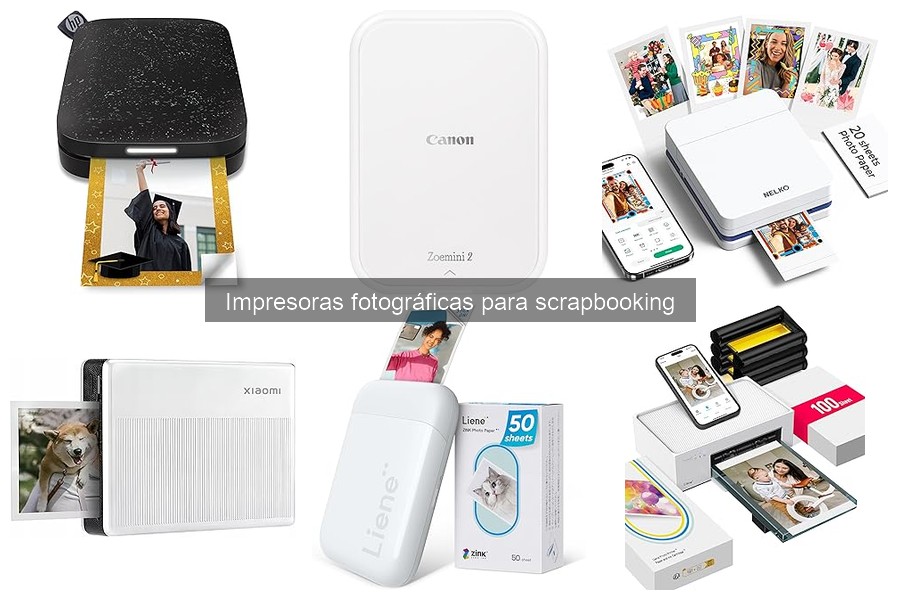
Cuando se trata de impresión en casa y oficina, las impresoras fotográficas para scrapbooking son herramientas fantásticas para crear recuerdos visuales. Sin embargo, es común enfrentar problemas de calidad de impresión que pueden generar frustraciones. Aquí exploramos los errores más frecuentes que ocurren en este tipo de impresoras y proporcionamos soluciones prácticas para cada uno. Al aprender cómo resolver estos inconvenientes, podrás disfrutar de un proceso de creación más fluido y satisfactorio, maximizando la calidad de tus proyectos de scrapbooking.

- Impresora: Zoemini 2 es una impresora de bolsillo sin tinta que te ofrece la capacidad de imprimir fotografías de gran calidad y color directamente desde tu Smartphone o Tablet. Sin cables. Carga mediante USB-C
- Fotografías: Personaliza tus fotografías con Canon Mini Print. Realizando mosaicos de impresiones, adaptando el formato de las imágenes e incluyendo diversos mensajes, bordes y filtros
- Zero Ink: Esta tecnología de impresión sin tinta sobre papel reciclable reduce el consumo de residuos, es cómodo y limpio uso y mucho más económico al no necesitar de cartuchos
- Papel: Descubre los diferentes packs de papel fotográfico ZINK de Canon (50 x 76 mm) de 20, 50 o 100 unidades. Despega la parte posterior del papel para transformar tus fotos en pegatinas y poder pegarlas en cualquier sitio
- Canon: Innovación constante en el mundo de la imagen

Última actualización el 2026-10-22 / Enlaces de afiliados / Imágenes de la API para Afiliados
Problemas de calidad de impresión
Algo que no falla es que, cuando tienes una nueva impresora fotográfica, lo primero que haces es correr a imprimir esas fotos que capturaste en ese increíble viaje o esos momentos con amigos. Pero, ¿cuántas veces has terminado con una imagen que parece más un collage de píxeles que una fotografía digna de ser enmarcada? Los problemas de calidad de impresión son más comunes de lo que piensas, especialmente con impresoras diseñadas para scrapbooking. Vamos a explorar algunos de estos tropiezos y cómo solucionarlos.
Imágenes borrosas o pixeladas
A veces, presionas el botón de imprimir y esperas ver obras maestras, pero en su lugar, aparece una imagen que parece sacada de un video antiguo con baja resolución. Las imágenes borrosas o pixeladas pueden ser un dolor de cabeza, sobre todo si estás trabajando en un álbum de scrapbook. Una de las razones más frecuentes de este problema es la resolución de la imagen. Las impresoras cuentan con una resolución mínima recomendada para obtener resultados óptimos. Si imprimes una foto que fue tomada con poca calidad o que simplemente está demasiado comprimida, el resultado no será el mejor.
Además, asegúrate de que los controladores de tu impresora están actualizados. A veces, una simple actualización puede resolver muchos problemas. En el caso de las impresoras como la Canon Zoemini 2, que utiliza impresión ZINK, cuidar el tamaño y la calidad de la imagen es crucial para evitar estos inconvenientes. Recuerda: no todas las impresoras manejan las mismas dimensiones de forma efectiva, así que también revisa el formato de impresión antes de darle al comando de imprimir.
Colores desfasados o inexactos
Recuerdo una vez que una amiga decidió imprimir algunas fotos de su último viaje a la playa. Al recibir las impresiones, se dio cuenta de que el cielo azul se había vuelto un verde extraño y los colores de su vestido, que eran vibrantes, parecían deslavados. Esto es un clásico problema de colores desfasados o inexactos. Los conflictos en la representación del color pueden deberse a varias razones.
Primero, asegúrate de que la configuración de color de tu impresora está ajustada correctamente. Muchas impresoras, especialmente las de fotografía, tienen ajustes que permiten mejorar la calidad del color. Las impresoras como la Nelko PP01, que se especializan en imprimir fotos instantáneas, pueden requerir algunas configuraciones adicionales para lograr la fidelidad en los colores.
También es importante prestar atención al tipo de papel que utilizas. Si optas por un papel de baja calidad, es probable que los colores no se vean como esperabas. Las impresoras como la Xiaomi 1S, que utilizan tecnología de impresión sin tinta, tienden a funcionar mejor con su propio tipo de papel, asegurando que los colores se reproduzcan con mayor precisión. Nunca subestimes la importancia de un buen papel, puede decidir si tu álbum de scrapbook lucirá espectacular o simplemente pasará desapercibido.

- Impresora Fotográfica Portátil La impresora fotográfica actualizada PP01 utiliza tecnología de imagen por inyección de tinta. Produce impresiones vibrantes a todo color en papel fotográfico adhesivo que es a prueba de suciedad, impermeable y resistente al desgarro. La impresora fotográfica Nelko es del tamaño de un bolsillo y pesa solo 272 g, por lo que es fácil de llevar para actividades escolares, viajes, excursiones y cualquier lugar. Podemos imprimir fotos en color en cualquier momento para capturar hermosos momentos
- Impresión fácil mediante Bluetooth: la mini impresora de fotos PP01 para smartphone es compatible con teléfonos iOS y Android y se puede conectar mediante Bluetooth. Paso 1: descarga la aplicación "Nelko" desde Google Play o App Store. Paso 2: Carga el papel y asegúrate de que la superficie lisa del papel de impresión esté mirando hacia abajo. Paso 3: instala el cartucho de tinta. Paso 4: Conecta Bluetooth e imprime dentro de la aplicación Nelko. Para empezar a imprimir, lee y sigue las instrucciones (idioma inglés no garantizado)
- Alta calidad fotográfica: esta mini impresora fotográfica utiliza tecnología avanzada de inyección de tinta para lograr una excelente claridad de impresión. Este dispositivo es capaz de generar imágenes claras de alta resolución con excelente precisión de color, capturando detalles finos y tonos realistas. Cada foto viene con retracción adhesiva, perfecta para álbumes de recortes para garantizar una conservación de alta calidad de tus recuerdos. Así que puedes personalizar cualquier foto para vacaciones, cumpleaños o eventos diarios
- Potente aplicación: la aplicación de la mini impresora fotográfica Nelko PP01 te permite editar fotos y ofrece una variedad de diseños de marco que la hacen ideal para personalizar tus fotos para proyectos como álbumes de recortes o diario. Descarga la aplicación Nelko para crear plantillas y trabajar con divertidos marcos de fotos, hermosas calcomanías, textos divertidos personalizados y otros estilos personales. Edita tu foto en Pgone y envíala a la aplicación Nelko en menos de 60 segundos para imprimirla inmediatamente
- Escenarios de uso versátiles Esta foto es ideal para revistas de viajes, recuerdos de fiesta y reuniones familiares. Los estudiantes lo utilizan para planificadores y para imprimir fotos. A los artesanos les encanta para proyectos de bricolaje, etiquetas personalizadas y álbumes de recortes. Es una fantástica herramienta para bloggers, pequeñas empresas y fotógrafos de eventos para crear regalos instantáneos. Así que puedes personalizar cualquier foto para vacaciones, cumpleaños o eventos diarios
Última actualización el 2026-10-22 / Enlaces de afiliados / Imágenes de la API para Afiliados
Errores de conexión y compatibilidad
¿Te has encontrado alguna vez en medio de una sesión de scrapbooking y la impresora decide no cooperar? Es un momento frustrante. Con tantas cosas que podrías estar haciendo con esas fotos, quedar atrapado por un error de conexión es lo último que necesitas. Vamos a desmenuzar los problemas comunes que pueden surgir al usar impresoras fotográficas para scrapbooking y cómo solucionarlos.
Problemas al conectar con smartphones
La tecnología nos ha facilitado mucho la vida, pero a veces parece que disfruta haciéndonos tropezar. Uno de los problemas más frecuentes es la conexión entre la impresora y tu smartphone. Características como Bluetooth y Wi-Fi son geniales, pero, ¿qué pasa cuando no logran conectar?
Los usuarios de la Canon Zoemini 2 a menudo se encuentran con que su impresora no aparece en la lista de dispositivos disponibles. Eso puede pasar por varias razones: asegúrate de que el Bluetooth de tu teléfono esté activado y que la impresora esté en modo de emparejamiento. Si aún no funciona, un truco sencillo es reiniciar ambos dispositivos. A veces, un pequeño reset influye en la conexión.
Por otro lado, quienes tienen la Nelko PP01, pueden verse en aprietos si no actualizan la aplicación de edición que requieren para imprimir. No olvides que mantener tu app al día puede prevenir esos enojosos errores.
Incompatibilidad con aplicaciones de edición
Cuando te lanzas a crear un álbum lleno de recuerdos, contar con la aplicación correcta es crucial. Pero a veces, la impresora no se lleva bien con las aplicaciones que eliges. ¿Te has tropezado con un mensaje de error que dice que la aplicación no es compatible? Eso puede ser un auténtico freno.
La Xiaomi Impresora fotográfica portátil 1S, por ejemplo, es compatible con varias aplicaciones de edición, pero hay quienes no se han tomado el tiempo de investigar cuál funciona mejor. Usar una app que no esté diseñada para tu impresora puede hacer que te lleves decepciones. Lo ideal es que verifiques en la caja o en el sitio web de la impresora qué aplicaciones están recomendadas para evitar estos dolores de cabeza.
Cada impresora tiene sus particularidades, así que siempre es buena idea hacer una pequeña búsqueda antes de lanzarte a imprimir. Verás que así te evitas un buen número de frustraciones y aprovechas al máximo tu experiencia de scrapbooking.

- 【Impresión ZINK sin tinta】 Colores activados térmicamente; sin cartuchos ni cintas.
- 【Papel fotográfico autoadhesivo】 Pelar, cortar y pegar para exhibiciones creativas.
- 【Bluetooth multiusuario】 Hasta 3 usuarios simultáneos para impresión secuencial sin Wi-Fi.
- 【Bordes y marcas de agua personalizadas】 Varios estilos de bordes, avatar y marca de agua vía Xiaomi Home App.
- 【Compacto y ligero】 Diseño delgado de bolsillo para imprimir fotos en cualquier lugar.
Última actualización el 2026-10-23 / Enlaces de afiliados / Imágenes de la API para Afiliados
Atascos de papel y manejo de materiales
Día tras día, imprimes tus mejores recuerdos para darle vida a ese álbum de scrapbooking. Pero, ¡bam!, en el momento menos pensado, tu impresora decide hacer de las suyas y se presenta un atasco. La frustración puede ser real, pero entender por qué ocurren estos atascos y cómo manejarlos es fundamental para que tu scrapbooking sea una experiencia placentera. Vamos a desmenuzar este problema como si estuviéramos contando una buena historia: la de cada papel que has utilizado y lo que se necesita para que fluyan sin problemas.
Causas comunes de atascos
Los atascos de papel en impresoras suelen ser más comunes de lo que imaginas y sus causas pueden ser bastante variadas. Una razón habitual es el uso de papel de baja calidad o papel que no es compatible con tu impresora. Muchas veces, los usuarios, en su afán de ahorrar, eligen papeles que, por su grosor o textura, no se deslizan bien por los rodillos de la impresora.
También está el tema de la alimentación incorrecta. Si colocas varias hojas a la vez o no alineas bien el papel, lo que pasa es que se traba y eso lleva a que se produzcan esos atascos tan molestos. El polvo y la suciedad acumulada, especialmente si tu impresora está en un lugar polvoriento, también son culpables. Además, si el papel presenta algún tipo de daño, como dobleces o arrugas, ¡adiós impresiones!
Cómo evitar el atasco de papel
Para que la historia de tus impresiones no termine en un clímax inesperado, hay varias estrategias que puedes implementar. Primero, elige bien el papel que vayas a utilizar. Optar por marcas reconocidas como Canon, Nelko o Xiaomi te asegurará una calidad adecuada. Es vital que los papeles sean compatibles con tu modelo específico de impresora fotográfica, así evitarás que se atasquen.
La forma en que alimentas el papel también juega un papel crucial. Siempre alimenta una hoja a la vez y asegúrate de que esté bien alineada en la bandeja. Una técnica sencilla pero efectiva es revisar la bandeja de papel antes de cada impresión. Mantenerla limpia y libre de polvo puede hacer maravillas. Por último, no olvides limpiar y mantener tu impresora regularmente. Así, no solo evitarás atascos, sino que también prolongarás la vida útil de tu equipo.
Con estas recomendaciones, si llegas a enfrentar atascos de papel, tendrás las herramientas necesarias para afrontarlos como un verdadero experto en el arte del scrapbooking. Recuerda, ¡cada papel tiene su historia y tú eres el narrador!
Fallos en la alimentación de tinta y papel
Durante una tarde tranquila, quizás mientras estabas en un taller de scrapbooking, la impresora decide no funcionar como esperabas. La frustración empieza a acumularse, y esa imagen perfecta que tenías en mente se convierte en un simple borrón. Los problemas de alimentación de tinta y papel son más comunes de lo que crees, pero no te preocupes, aquí vamos a profundizar en los errores más habituales y cómo solucionarlos para que tu pasión por el scrapbooking no se vea truncada.
Tinta dried o restos en los rodillos
¿Te has encontrado alguna vez con que una parte de tu impresión sale borrosa o ni siquiera se imprime? Uno de los culpables suele ser la tinta dried —sí, esa tinta que se ha secado en los rodillos de tu impresora. Esto puede suceder si dejas la impresora sin usar durante un tiempo prolongado o si no cierras bien los cartuchos. La realidad es que, aunque parece un problema menor, puede arruinar tus fotos favoritas.
Para solucionarlo, comienza por hacer una limpieza profunda de los rodillos. Si has notado que están sucios o tienen tinta seca, utiliza un paño suave y un poco de agua para limpiarlos. También puedes realizar el proceso de limpieza de cabezales que ofrecen la mayoría de las impresoras, ya que esto ayudará a que la tinta fluya mejor. Si la impresora sigue dando problemas, considera cambiar el cartucho de tinta. A veces, un cartucho dañado o vacío puede ser el culpable de que tu impresora te dé la espalda. Recuerda, mantener la impresora limpia y revisada es clave para que tu pasión no se convierta en una pesadilla.
Ajustes de carga incorrectos
Es el momento de imprimir esa foto mágica del último viaje, pero al apretar el botón, escuchas un extraño ruido de desgarro. En ese momento, la luz de advertencia parpadea y te preguntas: “¿Qué demonios ha pasado?”. Esto puede deberse a ajustes de carga incorrectos, que son más comunes de lo que parece. A veces solo necesitas recordar que no todas las impresoras son iguales.
Para evitar problemas, asegúrate de que la carga de papel sea la adecuada. Coloca el papel en la bandeja sin sobrecargarla, lo ideal es que haya suficiente espacio para que el papel fluya sin problemas. Revisa también que el tipo de papel que estás utilizando sea compatible con tu impresora. Por ejemplo, las impresoras como la Canon Zoemini 2 o la Nelko PP01 están diseñadas para soportar ciertos tipos de papeles fotográficos, pero si tratas de usar un papel diferente, podrías estar condenando tu proyecto a un estancamiento. Por último, asegúrate de que los guías del papel estén ajustados correctamente. Si no están bien alineados, podrías tener problemas de alimentación que desencadenarán otro tipo de conflictos.
Al final, ser cuidadoso con la carga de tinta y papel evitará esos momentos incómodos y llenará tus proyectos de scrapbooking con recuerdos perfectos.


