Si deseas obtener impresiones de calidad superior con tu impresora fotográfica WiFi, es fundamental entender la importancia de una correcta configuración. A menudo, muchas personas se enfrentan al desafío de conseguir que sus fotos se vean impecables, y esto puede deberse a ajustes inadecuados en su impresora. Aquí encontrarás una guía práctica con recomendaciones clave sobre cómo optimizar la configuración de impresión, permitiéndote disfrutar de resultados excepcionales en cada impresión. Transformar tus recuerdos en impresiones vibrantes y nítidas está a solo unos pasos de distancia.

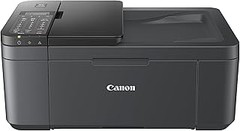
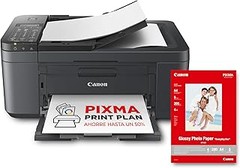
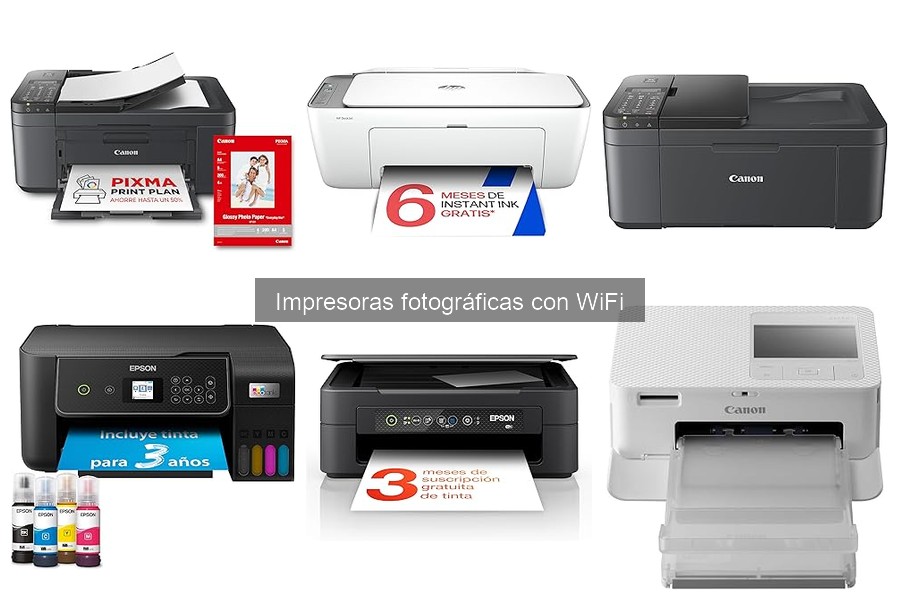
- NO TE QUEDES SIN TINTA: Suscríbete al plan de suscripción Pixma Print Plan para la entrega automática de tinta en tu puerta antes de que se agote, con diferentes planes que se adaptan a tu uso. Incluye Papel Fotográfico A4 GP-501, 5 Hojas
- CONTROL INTELIGENTE DE LA IMPRESORA: Controla las funciones de tu impresora Canon TR4755i desde un dispositivo móvil con Wi-Fi y la aplicación Canon PRINT, AirPrint (iOS) y Mopria (Android); Cambia fácilmente a Wireless Direct cuando no estés conectado a Wi-Fi.
- EN CUALQUIER MOMENTO EN LA NUBE: Gracias a la conectividad Wi-Fi, puedes escanear e imprimir fácilmente desde el almacenamiento en la nube usando la aplicación Canon PRINT a través de PIXMA Cloud Link.
- MAYOR PRODUCTIVIDAD: Beneficiate de la impresión, copia y escaneo automático a doble cara, gracias al alimentador automático de documentos de hasta 20 hojas (ADF), e imprime rápidamente fotografías sin bordes en formato de 10 cm x 15 cm directamente desde la impresora.
- OFICINA EN CASA: Esta impresora a color compacta 4 en 1 ofrece impresión rápida y de alta calidad desde dispositivos móviles, así como opciones de escaneo y copia para máxima productividad en oficinas pequeñas y en el hogar.

Última actualización el 2026-10-25 / Enlaces de afiliados / Imágenes de la API para Afiliados
Importancia de la configuración de impresión
Cuando piensas en imprimir tus fotos, ¿te ha pasado que la imagen se ve completamente diferente en papel que en la pantalla? Muchas veces, ese choque de realidades ocurre por no tener ajustada la configuración de impresión en tu impresora fotográfica con WiFi. Antes de darle al botón de imprimir, vale la pena dedicar un par de minutos a optimizar esos ajustes. Sacar el máximo provecho de tu impresora no solo mejora la calidad de tus fotos, sino que también puede evitarte un montón de decepciones y desperdicio de papel. Así que, vamos a ahondar en por qué y cómo puedes hacer que tus impresiones se vean espectaculares.
Ajustes básicos que no puedes pasar por alto
Un vecino llegó un día a casa alardeando de las fotos que había impreso con su nueva Canon Pixma TR4755i. Pero, al verlas, me di cuenta de que no se parecían en nada a lo que había visto en su smartphone. Resulta que no había ajustado los parámetros básicos de su impresora. Antes de presionar el botón de imprimir, asegúrate de verificar aspectos como la resolución y el tipo de papel. Esto es clave porque no será lo mismo imprimir en un papel fotográfico brillante que en uno mate. La mayoría de las impresoras, como la Canon Pixma TS3751i, ofrecen opciones específicas para diferentes tipos de papel. Seleccionar la correcta influye directamente en el acabado y en la calidad de los colores. Así que no cometas el mismo error que mi vecino, cada detalle cuenta.
La importancia de la calibración del color
Recuerdo una vez que imprimí una foto usando la configuración predeterminada de mi impresora. El resultado fue una monstruosidad: colores desfasados y un contraste horrible. Si quieres que tus fotos se vean tal cual las ves en pantalla, necesitas calibrar los colores de tu impresora. Muchas impresoras, como la Canon Pixma TR4755i, permiten ajustar el balance de color y la saturación. Esto puede parecer un proceso complicado, pero no tiene por qué serlo. Hay software que lo hace por ti, guiándote paso a paso. Además, si imprimes con regularidad, te conviene realizar esta calibración de vez en cuando para mantener la calidad. Unos minutos que pueden hacer que tus impresiones sean el centro de atención en cualquier reunión familiar.
Elegir el tamaño y formato adecuado
Cuando te decides a dar vida a tus fotos, seleccionar el tamaño y formato correctos es fundamental. ¿Sabías que muchas impresoras permiten elegir entre varios tamaños de papel? Para fotos de calidad, lo ideal es optar por un papel fotográfico de tamaño A4. Esto no solo afecta la estética visual de la imagen, sino también la forma en que el color se reproduce y cuánto detalle se puede captar. La Canon Pixma TR4755i, por ejemplo, es compatible con varios formatos y tipos de papel, lo que facilita este proceso. Si tienes que elegir entre un formato más grande o uno pequeño, piensa en el espacio donde exhibirás tus impresiones. A veces, lo simple es más efectivo, pero si quieres arriesgarte, ¡adelante! Elige ese formato gigante y disfruta del asombro en los rostros de tus amigos al ver tus creaciones.
Con estos simples ajustes, no solo estarás en el camino correcto para obtener impresiones de calidad, sino que, además, te sentirás más satisfecho con el resultado final. Así que no lo dudes: invertir un poco de tiempo en la configuración de impresión es clave para que tus recuerdos cobren vida de la mejor manera.

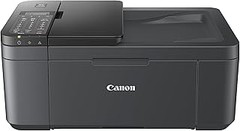
- NO TE QUEDES SIN TINTA: Suscríbete al plan de suscripción Pixma Print Plan para la entrega automática de tinta en tu puerta antes de que se agote, con diferentes planes que se adaptan a tu uso.
- CONTROL INTELIGENTE DE LA IMPRESORA: Controla las funciones de tu impresora Canon TR4755i desde un dispositivo móvil con Wi-Fi y la aplicación Canon PRINT, AirPrint (iOS) y Mopria (Android); Cambia fácilmente a Wireless Direct cuando no estés conectado a Wi-Fi.
- EN CUALQUIER MOMENTO EN LA NUBE: Gracias a la conectividad Wi-Fi, puedes escanear e imprimir fácilmente desde el almacenamiento en la nube usando la aplicación Canon PRINT a través de PIXMA Cloud Link.
- MAYOR PRODUCTIVIDAD: Beneficiate de la impresión, copia y escaneo automático a doble cara, gracias al alimentador automático de documentos de hasta 20 hojas (ADF), e imprime rápidamente fotografías sin bordes en formato de 10 cm x 15 cm directamente desde la impresora.
- OFICINA EN CASA: Esta impresora a color compacta 4 en 1 ofrece impresión rápida y de alta calidad desde dispositivos móviles, así como opciones de escaneo y copia para máxima productividad en oficinas pequeñas y en el hogar.
Última actualización el 2026-10-25 / Enlaces de afiliados / Imágenes de la API para Afiliados
Ajustes esenciales en la impresora
Cuando uno se sienta a imprimir esas fotos que capturaron momentos únicos, la emoción puede transformarse rápidamente en frustración si los resultados no son los esperados. La buena noticia es que, con unos ajustes básicos en la impresora, puedes elevar la calidad de tus impresiones y asegurarte de que cada imagen se vea tal y como lo imaginaste. Aquí van algunos ajustes esenciales que no puedes ignorar.
Selección de calidad de impresión
¿Te has encontrado alguna vez sorprendido por lo borrosas o apagadas que salen algunas imágenes? A menudo, el secreto para evitar esto está en la configuración de calidad de impresión. Es fundamental seleccionar un modo óptimo, especialmente si estás trabajando con impresoras fotográficas como la Canon Pixma TR4755i.
Los modos de impresión suelen variar entre economía, borrador y calidad estándar. Para fotos, lo mejor es elegir la opción de alta calidad. Aunque consumirás un poco más de tinta (y eso puede dar un poco de miedo al principio), el resultado final valdrá la pena. Al seleccionar "alta calidad", le estás indicando a la impresora que utilice una mayor densidad de tinta, lo que permitirá que los colores se vean más vibrantes y los detalles sean más nítidos.
Siempre es aconsejable hacer una prueba de impresión. Así que, antes de darle al botón de "imprimir" en esa foto que tanto amas, realiza una copia de prueba para ajustar los parámetros si es necesario. Este pequeño paso evitará el desperdicio de papel y tinta, y te llevará a resultados espectaculares.
Tipos de papel y su impacto en la calidad
Hablando de papel, este es otro aspecto vital que a menudo se pasa por alto. El tipo de papel que eliges puede ser la diferencia entre una impresión mediocre y una obra maestra. Por ejemplo, si decides usar papel fotográfico como el Canon GP-501 incluido en algunas impresoras, tus fotos tendrán una calidad impresionante. Este tipo de papel está diseñado específicamente para realzar los colores y detalles, dándole a la impresión un acabado profesional.
En cambio, si optas por papel normal o de baja calidad, la imagen puede verse deslucida, los tonos pueden perder profundidad, y los detalles más pequeños pueden desvanecerse. Te arriesgas a que esa foto tan especial no refleje el momento que quisiste capturar.
Además, no todas las impresoras funcionan igual con todos los tipos de papel. La Canon PIXMA TS3751i, por ejemplo, ofrece opciones de configuración para diferentes tipos de papel, lo que te permite ajustar la calidad de impresión de acuerdo con el medio que estés utilizando. Así que, si quieres que tus recuerdos brillen en cada impresión, elige el papel adecuado y ajusta la configuración de tu impresora a la calidad que necesitas.

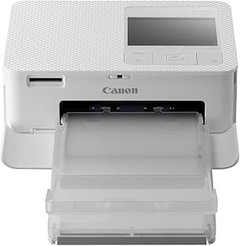
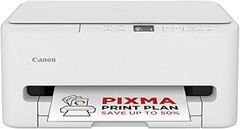
- Compatible con PIXMA Print Plan: suscripción mensual para recibir tintas de forma automática antes de que se te agoten, con diferentes tarifas disponibles para adaptarse a tu uso.
- Impresora Canon multifunción 3 en 1: inteligente y práctica. Ideal para un uso doméstico con funciones como impresión, copia y escaneo de alta calidad.
- Impresora conectada: puedes imprimir, copiar y escanear desde tu tablet o smartphone gracias a la compatibilidad inalámbrica y una interfaz clara y sencilla.
- Ver para creer: puedes ver las actualizaciones de estado a simple vista en la nítida pantalla LCD monocroma de 1,5".
- Fácil configuración: lo tendrás todo listo más rápido que nunca con la conectividad inalámbrica de un solo toque y un procedimiento de configuración más sencillo.
Última actualización el 2026-10-26 / Enlaces de afiliados / Imágenes de la API para Afiliados
Configuración del software de impresión
Cuando te sientas a preparar tus fotos para imprimir, a veces parece que todo se convierte en un laberinto sin salida. Has seleccionado la mejor imagen, preparado el papel fotográfico y ¡pum! El momento de la verdad: seleccionar la configuración adecuada de la impresora. Sabemos que no es tan fácil como apretar un botón, hay algunos truquillos que pueden marcar la diferencia en la calidad de tu impresión. Vamos a ver a fondo qué necesitas ajustar y cómo lograr esos resultados que dejas a tus amigos con la boca abierta.
Drivers y actualizaciones necesarias
Un día, Juan decidió imprimir unas fotos de su último viaje a la playa. Ya estaba listo con su Canon Pixma TR4755i, cuando, de repente, la impresora se quedó atascada y no hacía más que indicarle que había un problema con el driver. Al final, descubrí que no tenía el software actualizado. El driver es el puente entre tu computadora y la impresora, y si no está en su mejor versión, saltarán chispas. Antes de nada, asegúrate de que tienes la versión más reciente del driver de tu impresora. Puedes ir directamente al sitio web del fabricante para descargar la última actualización.
No olvides también revisar las configuraciones de tu sistema operativo. A veces, las actualizaciones automáticas pueden cambiar aspectos que afecten el rendimiento de la impresora. Si, por ejemplo, instalas un nuevo sistema operativo o haces actualizaciones importantes, es momento de revisar que todo siga funcionando correctamente. Además, si utilizas funciones avanzadas como el Pixma Print Plan de Canon, asegúrate de que también está activado, eso puede hacer que tus impresiones se vean aún mejor.
Opciones de color y resolución
Imagina que acabas de imprimir tu foto favorita y el resultado no es lo que esperabas. Te sientas decepcionado, pero hay una explicación: tus opciones de color y resolución pueden estar fuera de lugar. Cada vez que seleccionas una configuración para imprimir, tienes que tener en cuenta tanto el tipo de papel como la calidad que deseas obtener.
Cuando se trata de impresoras fotográficas como la Canon PIXMA TS3751i, tienes la opción de elegir entre diferentes niveles de resolución. Si lo que buscas es un acabado profesional, prueba con una resolución más alta. Recuerda que impresiones a 4800 x 1200 dpi (puntos por pulgada) son ideales para fotos donde los detalles son clave. Pero, si apenas vas a hacer copias de tus fotos para el álbum familiar, una calidad moderada puede ser suficiente.
El color también juega un papel fundamental. Si tu impresora permite la gestión de perfiles de color, no dudes en usarlos. Por ejemplo, puedes elegir el modo sRGB para imágenes destinadas a la web, mientras que el Adobe RGB es mejor si buscas un color más vibrante en fotos impresas. Asegúrate de que la impresión se vea adecuada en pantalla antes de lanzarte a gastar papel, una revisión puede ahorrarte muchos problemas.
Así que ya sabes, las configuraciones que elijas no solo son un detalle técnico, son la forma de dar vida a tus recuerdos. Configura bien tu software y ¡haz que esas impresiones brillen!
Consejos adicionales para mejorar la impresión
¿Te has dado cuenta de que, a veces, tus impresiones no reflejan la calidad que viste en la pantalla? Es un dilema común que muchos enfrentamos al imprimir fotos con nuestras impresoras fotográficas WiFi. A menudo, la configuración de calidad puede marcar la diferencia entre una imagen que deslumbra y otra que parece sacada de un álbum viejo. Atrévete a dar un paso más y descubre cómo podrás lograr resultados que realmente te dejen boquiabierto.
Ajusta la resolución de impresión
Primero, hablemos de resolución. Esto se refiere a la cantidad de detalles que tu impresora puede capturar y reproducir en una imagen. Si tus impresiones actuales aparecen pixeladas o con poco brillo, probablemente sea hora de ajustar la resolución. Busca en la configuración de tu impresora un apartado que te permita modificar este parámetro. Te recomiendo establecerla en al menos 300 ppp (píxeles por pulgada) para que tus fotos luzcan realmente nítidas.
Un ejemplo claro es la Canon Pixma TR4755i. Esta impresora multifuncional cuenta con opciones que te permiten personalizar la calidad de impresión, ideal para aquellos que buscan un acabado profesional. Si tienes esta máquina, estarás disfrutando de imágenes vibrantes y con un gran detalle, justo como las ves en tu dispositivo. En cambio, si estás imprimiendo a una resolución baja, ¡no te sorprendas si la calidad no es la esperada!
Selecciona el tipo de papel adecuado
La elección del papel va de la mano con la calidad de tus impresiones. No todos los papeles son iguales, y un papel fotográfico de buena calidad puede ser el mejor aliado para que tus fotos se vean espectaculares. Busca papel diseñado específicamente para impresión fotográfica, como el papel fotográfico A4 GP-501 que viene con algunos modelos de Canon. Este tipo de papel tiene un recubrimiento que permite que la tinta se adhiera mejor, ofreciendo colores más vivos y detalles más precisos.
Si utilizas la Canon PIXMA TS3751i, experimentar con diferentes tipos de papel puede ser una aventura. Podrías empezar a notar que las impresiones en papel brillante realzan los colores, mientras que un papel mate puede dar un efecto más suave y cálido. Así que no temas probar y ver cuál se adapta mejor a tu estilo.
Configuración del modo de impresión
Otra pieza clave en este rompecabezas es el modo de impresión. La mayoría de las impresoras tienen diferentes parámetros de ajuste, que van desde un modo de “borrador” hasta uno “de alta calidad”. Si estás buscando ese acabado espectacular, asegúrate de seleccionar la opción de “alta calidad” o “photo”. Esto puede tomar un poco más de tiempo al imprimir, pero el resultado vale la pena: tus fotos van a deslumbrar.
Además, si cuentas con la opción de impresión a doble cara, asegúrate de desactivarla si sólo imprimes fotos, ya que a veces esto puede afectar la calidad final. Por eso, en la Canon Pixma TR4755i, puedes optar por imprimir solo en un lado y aprovechar al máximo cada hoja, asegurándote de que las imágenes queden perfectas.
La combinación de estos consejos puede transformar tu experiencia de impresión, llevándola de ser algo ordinario a algo memorable. ¡Dedica un rato a configurar estos ajustes y observa cómo tus fotos cobran vida!