Instalar una impresora fotográfica con WiFi puede parecer intimidante, pero en realidad es un proceso sencillo si cuentas con la información adecuada. Muchos usuarios enfrentan dificultades al intentar conectar sus dispositivos, lo que puede generar frustración en un momento en que se desea imprimir fotos y recuerdos con facilidad. Aquí encontrarás una guía práctica que te llevará paso a paso a través de los requisitos previos y la configuración necesaria para que puedas disfrutar de tus impresiones desde la comodidad de tu hogar. Siguiendo nuestras recomendaciones, no solo simplificarás la instalación, sino que también optimizarás el uso de tu impresora y maximizarás su rendimiento.
No se han encontrado productos.
Requisitos previos para la instalación
Una noche cualquiera, te decides a imprimir esas fotos de tus vacaciones que llevas meses prometiendo compartir. Con el café humeante a un lado y el álbum digital listo en tu laptop, te das cuenta de que hay un pequeño detalle que no has considerado: ¿tu impresora fotográfica está lista para la acción? Aquí te cuento lo que necesitas verificar antes de lanzarte a la aventura de la instalación.
Verifica la conectividad de la red WiFi
Antes de hacer click en "imprimir", hay algo crucial que debes comprobar: la conexión WiFi. No hay nada más frustrante que estar a un paso de la gloria de tus impresiones y, bam, tu impresora no se entera. Así que, lo primero es asegurarte de que tu red WiFi está activa y funciona correctamente.
¿Tu teléfono se conecta sin problemas? Si es así, es probable que tu impresora también lo haga sin dramas. Para verificarlo, localiza la configuración de red en la impresora. La mayoría tiene un menú claro donde puedes comprobar si está conectada a la red adecuada. Si ves que está desconectada, necesitarás introducir la contraseña de tu red. No te estreses, este proceso es más sencillo de lo que parece. Solo sigue las instrucciones en la pantalla de la impresora y, en un momento, estarás listo para seguir.
Recuerda que una red WiFi sólida —preferiblemente 2.4 GHz para el hogar— es esencial, ya que muchas impresoras tienen limitaciones con las bandas de 5 GHz. Entonces, asegúrate de que tu señal no solo sea buena, sino que también esté en la frecuencia correcta para evitar dolores de cabeza después.
Prepara el entorno para la instalación
Dedicarse a la instalación de una impresora sin un espacio adecuado es como intentar cocinar sin utensilios. No se trata solo de colocar la impresora en cualquier rincón de la casa. Necesitas un lugar que le dé vida y funcionalidad. ¿Qué significa esto?
Primero, escoge una superficie plana y estable, si es cerca de una toma de corriente, mejor. No querrás estar corriendo cables de extensión, ya que esto puede resultar un caos. Asegúrate de que haya suficiente espacio alrededor, las impresoras suelen necesitar espacio para abrirse al escanear o imprimir. Nadie quiere que su impresora se sienta apretada, así que dale unos centímetros de “respiración”.
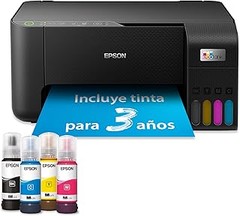
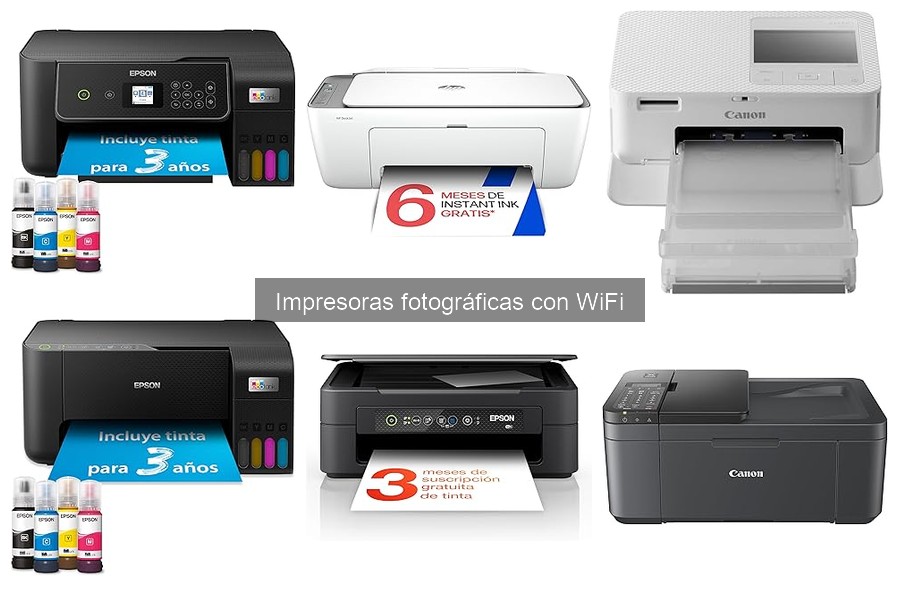
Además, ten cerca los elementos básicos: papel fotográfico y tintas. Antes de que empiece la fiesta, revisa que todo esté a mano. Si tienes productos como la Epson Impresora multifunción EcoTank ET-2862, que ya vienen con tinta incluida para varios años, asegúrate de que esos depósitos estén llenos y listos para el show.
Siguiendo estos pasos previos, ya estarás bien encaminado para disfrutar de impresiones de calidad sin complicaciones. Así que, antes de apretar “instalar”, asegúrate de que todo esté en su lugar y ¡prepárate para crear recuerdos en papel!

- Impresión cómoda y fluida. La caja incluye tinta suficiente para hasta 3 años de uso*. - Ahorra hasta un 95 % en costes de impresión* con los depósitos de tinta rellenables
- Impresora multifunción A4 - Impresión, copia y escaneado de alta calidad en una sola máquina
- Conectividad inalámbrica para imprimir desde cualquier lugar - Utiliza la aplicación Epson Smart Panel para configurar, monitorizar, imprimir y mucho más desde tu móvil
- Un solo juego de tintas imprime hasta 4500 páginas en negro y 7500 en color* - Sin estrés ni complicaciones, ¡simplemente añade papel e imprime!
- La marca de impresoras con depósito de tinta n.º 1 en el mundo* - Más de 100 millones de impresoras EcoTank vendidas en todo el mundo*
Última actualización el 2026-09-18 / Enlaces de afiliados / Imágenes de la API para Afiliados
Pasos para instalar la impresora fotográfica
Nunca falta la típica situación en la que quieres imprimir esa foto del último viaje, emocionado por revivir esos momentos, y de repente te enfrentas al reto de instalar la impresora fotográfica. Pero no te preocupes, aquí te voy a dar un paso a paso para que puedas ponerla a funcionar sin complicaciones. Vamos a sacar el máximo provecho a tu impresora con WiFi para que puedas compartir y tener tus recuerdos a la mano.
Conexión de la impresora a la red WiFi
¿Te has dado cuenta de que estamos rodeados de tecnología que parece más complicada de lo que realmente es? Conectar tu impresora a la red WiFi es un juego de niños. Primero, asegúrate de que tu impresora esté encendida y lista para la acción. La mayoría de las impresoras fotográficas, como la Epson Expression XP-2200, tienen una pantalla donde puedes acceder a las configuraciones de conexión. Busca la opción de “Configuración de red” o “Configuración WiFi”. Aquí tendrás que seleccionar tu red y, por supuesto, ingresar la contraseña.
Recuerda que si tienes el router en otra habitación, la señal puede debilitarse y causar problemas. Ojo con eso. Una vez conectado, la impresora debería reconocer la red y, si todo sale bien, se iluminará una luz que te indicará que está lista para funcionar. Para corroborar que la conexión fue un éxito, imprime una página de prueba. ¡Así de sencillo!
Instalación del software y controladores necesarios
Ahora que tu impresora está en línea, vamos a instalar el software y los controladores necesarios. Esto suena más complicado de lo que es. Primero, busca el CD de instalación que vendrá con tu impresora, pero si no lo tienes, no hay problema, todo está en internet. Entra en la página oficial de la marca, busca tu modelo (por ejemplo, la Canon PIXMA TS3751i) y descarga el software.
Una vez descargado, sigue estas instrucciones: haz doble clic en el archivo descargado y un asistente aparecerá en tu pantalla. Te irá guiando paso a paso. Aquí es donde la magia sucede, ya que el asistente se encargará de reconocer tu impresora y ajustarla a tu computadora. ¡No olvides que tu impresora debe estar encendida durante este proceso! Al finalizar, realiza una prueba de impresión desde tu ordenador o móvil usando la aplicación que tengas instalada para asegurarte de que todo esté en orden.
Y así, con esos simples pasos, estarás listo para disfrutar de tus impresiones fotográficas.

- Compatible con PIXMA Print Plan: suscripción mensual para recibir tintas de forma automática antes de que se te agoten, con diferentes tarifas disponibles para adaptarse a tu uso.
- Impresora Canon multifunción 3 en 1: inteligente y práctica. Ideal para un uso doméstico con funciones como impresión, copia y escaneo de alta calidad.
- Impresora conectada: puedes imprimir, copiar y escanear desde tu tablet o smartphone gracias a la compatibilidad inalámbrica y una interfaz clara y sencilla.
- Ver para creer: puedes ver las actualizaciones de estado a simple vista en la nítida pantalla LCD monocroma de 1,5".
- Fácil configuración: lo tendrás todo listo más rápido que nunca con la conectividad inalámbrica de un solo toque y un procedimiento de configuración más sencillo.

Última actualización el 2026-09-17 / Enlaces de afiliados / Imágenes de la API para Afiliados
Configuración del dispositivo desde el smartphone
La escena se pinta con un café recién hecho en la mesa, y tú, sentado en el sofá, listo para imprimir esas fotos de las últimas vacaciones. Pero espera, ¿dónde está la impresora? Y lo más importante, ¿cómo conectarla al móvil sin volverte loco? No eres el único que ha lidiado con este dilema. Con un par de pasos sencillos, podrás tener tu impresora lista para que todo fluya como la música de fondo. Vamos a meternos en materia.
Descargar la aplicación correspondiente
El primer paso es descargar la aplicación adecuada que hará que tu vida sea muchísimo más fácil. Cada marca suele tener su propia app, por ejemplo, si tienes una impresora Epson, creas una cuenta en la aplicación “Epson iPrint”. Si tu impresora es una Canon PIXMA, necesitarás la “Canon PRINT”.
Para descargarla, solo abre la tienda de aplicaciones de tu smartphone, busca el nombre de la app y dale al botón de descargar. Esta parte no debería tomarte más de unos minutos. Una vez que esté instalada, ábrela y sigue las instrucciones en pantalla.
Recuerda, tener la app correcta te permitirá gestionar la impresión de manera más fluida, además de acceder a funciones adicionales como el escaneado o incluso la configuración de calidad de impresión.
Conectar y gestionar la impresión desde el móvil
Ahora viene la parte emocionante: conectar tu impresora al smartphone. Después de asegurarte de que tu impresora tiene WiFi, abre la aplicación que descargaste. Normalmente verás una opción que dice algo así como “Buscar impresoras” o “Agregar nueva impresora”. Cuando la app escanee las redes disponibles, selecciona tu impresora de la lista.
Una vez conectada, tendrás acceso a una serie de opciones para gestionar tus impresiones. ¿Quieres enviar una foto directamente desde tu galería? Simplemente selecciona la imagen, elige el tamaño y la calidad, y listo. Si utilizas la Epson EcoTank ET-2862, podrás disfrutar de hasta 3 años de tinta incluida, así que puedes imprimir sin preocuparte tanto por el gasto.
Utiliza la opción de vista previa antes de imprimir, esto te ayudará a asegurarte de que todo está en orden. Y lo mejor de todo: ¡puedes gestionar la impresión desde cualquier lado de tu casa! Así, mientras están cocinando o jugando videojuegos, tú puedes imprimir sin restricciones.
En resumen, solo necesitas descargar la app correspondiente, conectar tu impressora al móvil y empezar a gestionar ese flujo creativo. ¡Dale rienda suelta a tus recuerdos!
Solución de problemas comunes durante la instalación
Cuando te sientas a instalar tu nueva impresora fotográfica con WiFi, puede que te encuentres con algún que otro obstáculo. Una tarde, Juan, emocionado por imprimir las fotos de sus últimas vacaciones, luchaba con la conexión de su impresora Epson Expression XP-2200 a su red inalámbrica. Después de varios intentos fallidos y algunos gritos al aire, decidió que no podía rendirse. Aquí te cuento cómo desenredar esos problemillas comunes.
Verifica la conexión a la red
La primera acción que debes tomar es asegurarte de que tu impresora está bien conectada a la misma red WiFi que tu ordenador o dispositivo móvil. Baja al detalle: revisa el nombre de la red en la que está tu impresora. A veces, las impresoras pueden conectarse a redes similares, dejando a los usuarios confundidos. Para esto, accede al menú de la impresora y busca la sección de configuración de red. Si ves que no se conecta, simplemente selecciona la red correcta e ingresa la contraseña. ¡Sin presión, lo has hecho mil veces con otros dispositivos!
Actualiza el software y los controladores
Si después de intentar conectarla sigue resistiéndose, es momento de revisar el software. Muchas impresoras, como la Canon PIXMA TS3751i, requieren que instales los controladores adecuados. Asegúrate de visitar la página oficial de la marca para descargar la última versión. Ojo, esto no es tan complicado, solo requiere un poco de paciencia, como cuando esperas a que se cargue una serie en tu móvil. Descargados e instalados estos controladores, reiniciar la impresora puede hacer maravillas.
Elimina conflictos con otros dispositivos
Seamos claros: el WiFi a veces es un poco celoso y, si tienes otros dispositivos conectados que también están intentando usar la impresora, eso puede generar conflictos. Si tienes un smartphone y tu laptop en la misma red, uno de ellos podría estar interfiriendo con la conexión. Mi consejo: desconecta otros dispositivos que no necesites momentáneamente. Luego, intenta nuevamente desde tu ordenador. Con un poco de suerte, la impresora Epson EcoTank ET-2862 finalmente se sienta lista para trabajar.
Restablece la impresora a los ajustes de fábrica
¿Y si nada parece funcionar? Quizás sea hora de un reset a fábrica. Claro, esto puede sonar drástico, como cortar el cable a un hilo enredado, pero a veces es la mejor opción. Consulta el manual de tu impresora para ver cómo hacerlo. Generalmente, puedes acceder a esta opción desde el menú de configuración. Después de esto, intenta la instalación desde ceros, tal vez incluso conecta la impresora directamente mediante USB antes de pasarte a la opción inalámbrica.
Ahora que ya tienes estos pasos, te sentirás mucho más preparado para enfrentar esos problemas comunes de instalación. Recuerda que, aunque puede ser frustrante al principio, la solución está a solo unos clics. Así que, ¡manos a la obra!