
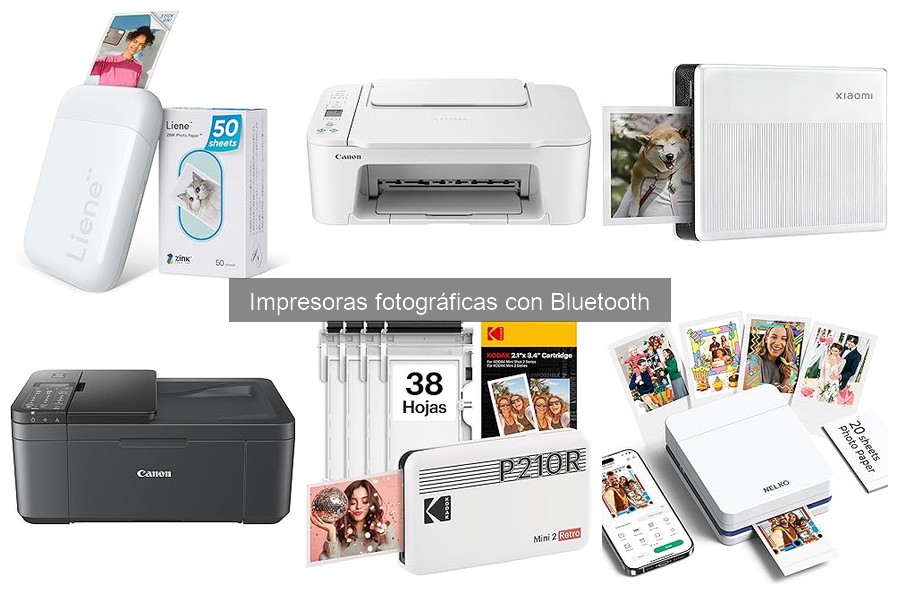
Compartir una impresora fotográfica Bluetooth en red local puede ser una necesidad común para quienes buscan mejorar la eficiencia en la impresión desde diferentes dispositivos. Muchos usuarios se enfrentan al dilema de cómo optimizar este proceso sin complicaciones innecesarias. En nuestra guía, aprenderemos a configurar correctamente tu impresora, asegurando que todos los dispositivos en tu hogar u oficina puedan acceder a ella fácilmente. Al final, disfrutarás de la comodidad de imprimir desde cualquier lugar, ahorrando tiempo y recursos en tus proyectos fotográficos.

- Compatible con PIXMA Print Plan: suscripción mensual para recibir tintas de forma automática antes de que se te agoten, con diferentes tarifas disponibles para adaptarse a tu uso.
- Impresora Canon multifunción 3 en 1: inteligente y práctica. Ideal para un uso doméstico con funciones como impresión, copia y escaneo de alta calidad.
- Impresora conectada: puedes imprimir, copiar y escanear desde tu tablet o smartphone gracias a la compatibilidad inalámbrica y una interfaz clara y sencilla.
- Ver para creer: puedes ver las actualizaciones de estado a simple vista en la nítida pantalla LCD monocroma de 1,5".
- Fácil configuración: lo tendrás todo listo más rápido que nunca con la conectividad inalámbrica de un solo toque y un procedimiento de configuración más sencillo.

Última actualización el 2026-11-04 / Enlaces de afiliados / Imágenes de la API para Afiliados
¿Por qué compartir una impresora fotográfica Bluetooth?
Cuando organizas una reunión con amigos o familiares en casa, a menudo se convierten en un maratón de selfies y material gráfico digno de Instagram. Pero, ¿qué pasa si todos quieren imprimir sus fotos de inmediato? Aquí es donde entra la magia de compartir una impresora fotográfica Bluetooth. Compartir este tipo de impresora no solo es práctico, sino que también puede hacer que esas memorias queden impresas al instante para que todos se las lleven a casa.
La opción de compartir una impresora fotográfica Bluetooth en tu red local ofrece una serie de beneficios que podrían facilitarte la vida. Por un lado, permite que varios dispositivos, como smartphones y tabletas, se conecten a la impresora sin complicaciones. Significa que tus amigos no tienen que pelearse por el único cable USB, y en el momento en que capturan una buena foto, pueden imprimirla al instante. Por si fuera poco, esto también ayuda a hacer más inclusiva la experiencia, ya que todos pueden estar involucrados en el proceso creativo.
Ventajas de compartir una impresora fotográfica Bluetooth
Ahora bien, ¿cuáles son las verdaderas ventajas de compartir una impresora fotográfica Bluetooth? Para empezar, la facilidad de uso es impresionante. No necesitas ser un genio de la tecnología para configurarla. Simplemente te conectas a la red Wi-Fi, emparejas tu dispositivo y listo. Es como la receta más fácil para una noche perfecta: un poco de música, buena compañía y fotos que salen al vuelo.
Otra ventaja clave es la portabilidad. ¿Te imaginas poder mover la impresora y llevarla a donde se necesite? Con modelos como la Canon Zoemini 2, que es compacta y funciona con batería, puedes llevarla a una fiesta o un picnic sin ningún problema. Esto significa que, en cualquier lugar, tus amigos pueden imprimir sus mejores tomas y convertirlas en recuerdos tangibles. Además, la impresión ZINK (impresión sin tinta) hace que no tengas que preocuparte por recargar cartuchos, solo necesitas papel.
Y hablemos de motivación creativa. Cuando hay una impresora lista para funcionar, la gente tiende a ser más activa. Todos se involucran a fondo en capturar buenas imágenes, sin reservarse para "imprimir después". Así, cada evento se convierte en una sesión de fotografía, donde tus amigos pueden jugar con filtros y edición en sus teléfonos antes de pasar al siguiente paso: la impresión.
Cómo configurar la impresora para compartirla en red local
La parte buena de compartir una impresora es que no es tan complicado como parece. Primero, asegúrate de que tu impresora esté conectada a la misma red Wi-Fi que tus dispositivos. Para situarte con una impresora como la Canon PIXMA TS3751i, simplemente sigue estos pasos: conecta la impresora, enciéndela y accede al menú de configuración para elegir la red correcta. No necesitas un máster en tecnología, solo un poco de paciencia.
Después, descarga la app correspondiente a la impresora en tu smartphone o tablet. Esto te permitirá no solo imprimir, sino también gestionar las configuraciones desde tu dispositivo móvil. Desde ahí, puedes invitar a otros usuarios a hacer lo mismo. Asegúrate de compartir las instrucciones básicas con tus amigos para que todos sepan cómo acceder. La idea es que todos puedan conectar sus dispositivos y empezar a imprimir.
Recuerda que algunos modelos, como el Nelko PP01, ofrecen funcionalidades adicionales, como la posibilidad de editar fotos antes de imprimir, lo que puede ser un gran atractivo. Así, se convierte en un taller de creatividad en el que todos pueden participar. La configuración es rápida, y tan pronto como lo logres, podrás disfrutar de una experiencia única donde todos cumplen su papel en la creación de recuerdos.

- Impresora: Zoemini 2 es una impresora de bolsillo sin tinta que te ofrece la capacidad de imprimir fotografías de gran calidad y color directamente desde tu Smartphone o Tablet. Sin cables. Carga mediante USB-C
- Fotografías: Personaliza tus fotografías con Canon Mini Print. Realizando mosaicos de impresiones, adaptando el formato de las imágenes e incluyendo diversos mensajes, bordes y filtros
- Zero Ink: Esta tecnología de impresión sin tinta sobre papel reciclable reduce el consumo de residuos, es cómodo y limpio uso y mucho más económico al no necesitar de cartuchos
- Papel: Descubre los diferentes packs de papel fotográfico ZINK de Canon (50 x 76 mm) de 20, 50 o 100 unidades. Despega la parte posterior del papel para transformar tus fotos en pegatinas y poder pegarlas en cualquier sitio
- Canon: Innovación constante en el mundo de la imagen
Última actualización el 2026-11-04 / Enlaces de afiliados / Imágenes de la API para Afiliados
Requisitos previos para la compartición de impresoras
A menudo, el día a día se siente más liviano si tienes la tecnología adecuada para simplificar tareas cotidianas. Compartir una impresora fotográfica Bluetooth en tu hogar o espacio de trabajo puede ser un verdadero salvavidas, sobre todo cuando tienes varios dispositivos listos para imprimir sin complicaciones. Pero, ¿qué necesitas para que esto funcione de manera fluida? Vamos a desglosar esto en partes digeribles.
Dispositivos compatibles con la impresora
El primer paso para que todo funcione como relojito es asegurarte de que tus dispositivos sean compatibles con la impresora que tienes. No todos los móviles y ordenadores son amigos de cada impresora, así que es clave que revises esto antes de lanzarte a configuraciones complejas. Por ejemplo, si te hiciste con la Canon Zoemini 2, tendrás que comprobar que tu smartphone tenga Bluetooth 5.0 si quieres una conexión ágil.
Probablemente te preguntes, ¿cómo saber si tu dispositivo es compatible? Lo más simple es visitar la página de especificaciones técnicas de tu impresora, donde suele haber una lista de dispositivos soportados. Y si usas Android o iOS, asegúrate de tener la última actualización del sistema, ya que esto mejora la comunicación entre tu móvil y la impresora.
Es muy común que, tras comprar una impresora, esperes que todo funcione sin complicaciones. La frustración de intentar conectar un dispositivo que no es compatible es real, así que no dudes en revisar esta información clave antes de cualquier intento de impresión.
Configuración de red necesaria
Estamos a un paso de la meta: la configuración de red. La clave aquí es asegurarse de que la impresora y los dispositivos estén todos en la misma red para que puedan "hablarse". Si estás usando una impresora como la Canon PIXMA TS3751i, tendrás que conectarla a tu red Wi-Fi. Este proceso suele ser bastante sencillo: solo tienes que seguir las instrucciones que aparecen en la pantalla de tu impresora.
Aquí, el truco está en el modo en que realizas la conexión. Muchas de estas impresoras ofrecen la opción de configuración automática. Si no es así, no te preocupes. Conectar la impresora a la red Wi-Fi es simplemente cuestión de introducir la contraseña de la red, y listo. Luego, asegúrate de que los dispositivos que quieres utilizar están también conectados a esa misma red.
Una buena práctica es hacer una pequeña prueba de impresión desde cada dispositivo que quieras usar. Si todo ha ido bien, ¡listo para imprimir y compartir esos recuerdos únicos! Te darás cuenta de que la opción de compartir dispositivos ahorra tiempo y esfuerzo, haciendo que tu día a día sea mucho más ágil.

- Impresora fotográfica portátil: la versión mejorada PP01 utiliza tecnología de imagen de tinta. Produce impresiones vívidas a todo color en papel fotográfico con respaldo adhesivo que es a prueba de manchas, resistente al agua y al desgarro. La impresora fotográfica Nelko tiene un tamaño de bolsillo y pesa solo 0.75 libras, por lo que es fácil de llevar para actividades escolares, viajes, viajes de campo y donde quiera que vayas. Podemos imprimir fotos a color en cualquier momento para grabar hermosos momentos
- Impresión fácil a través de Bluetooth: la mini impresora fotográfica PP01 es compatible con teléfonos iOS y Android y se puede conectar a través de Bluetooth. Paso 1: descarga la aplicación "Nelko" desde Google Play o App Store. Paso 2: carga el papel y asegúrate de que la superficie lisa del papel de impresión esté orientada hacia abajo. Paso 3: instala el cartucho de tinta. Paso 4: conecta Bluetooth e imprime dentro de la aplicación Nelko Para empezar a imprimir, consulta las instrucciones y sigue las instrucciones (idioma español no garantizado)
- Alta calidad fotográfica: esta mini impresora fotográfica utiliza tecnología avanzada de inyección de tinta para lograr una excelente claridad de impresión. Este dispositivo es capaz de generar imágenes claras de alta resolución con excelente precisión de color, capturando detalles finos y tonos realistas. Cada foto viene con parte trasera adhesiva, perfecta para álbumes de recortes, asegurando una conservación de alta calidad de tus recuerdos. Te permite personalizar cada foto para vacaciones, cumpleaños o eventos cotidianos
- Potente aplicación: la aplicación de impresora fotográfica Nelko PP01 te permite editar fotos y ofrece una variedad de diseños de marco, por lo que es perfecta para personalizar tus fotos para proyectos como álbumes de recortes o diarios. Descarga la aplicación Nelko para crear collages y personalizar tus instantáneas con filtros impresionantes, bordes interesantes, calcomanías geniales, texto divertido y otro estilo personalizado. Edita fotos en tu página, luego envíalas a la aplicación Nelko para imprimir instantáneamente en menos de 60 segundos
- Escenarios de uso versátiles: esta foto es ideal para diarios de viaje, recuerdos de fiesta y reuniones familiares. Los estudiantes lo utilizan para planificadores e imprimir fotos. A los artesanos les encanta para proyectos de bricolaje, etiquetas personalizadas y álbumes de recortes. Es una herramienta fantástica para bloggers, pequeñas empresas y fotógrafos de eventos para crear regalos instantáneos. Te permite personalizar cada foto para vacaciones, cumpleaños o eventos cotidianos
Última actualización el 2026-11-05 / Enlaces de afiliados / Imágenes de la API para Afiliados
Pasos para configurar la impresora en red
¿Alguna vez te has encontrado en una reunión familiar con un montón de fotos en tu teléfono y quieres imprimirlas pero no tienes una impresora en mano? Es como tener una buena historia que contar, pero sin un público. Configurar tu impresora en red es la solución, ya que te permite que varios dispositivos se conecten a ella y hagan magia en papel. Vamos a desglosar cómo convertir tu impresora en esa estrella de la fiesta.
Conexión de la impresora a la red Wi-Fi
Comencemos desde la base. Primero, necesitas que tu impresora esté conectada al Wi-Fi. ¿Suerte? La mayoría de las impresoras modernas, como la Canon PIXMA TS3751i, hacen que este paso sea más fácil que nunca. Busca el botón de Conexión Wi-Fi en tu impresora. Al apretarlo, normalmente se activará un modo de configuración.
Después de eso, abre la aplicación de configuración de tu dispositivo. Si tienes un smartphone, busca el nombre de la impresora en la lista de dispositivos Wi-Fi disponibles. Selecciona tu red y, cuando te pida la contraseña, asegúrate de ingresarla sin errores, ¡no hay nada más frustrante que una contraseña mal escrita! Una vez conectado, la impresora debería mostrarte un mensaje que indica que todo está bien.
Con algunos modelos, podrías necesitar ingresar a la interfaz web de la impresora desde un navegador, usando la dirección IP que aparece en su pantalla. Esto puede sonar un poco técnico, pero es un proceso simple. Esto te lleva a un menú donde puedes confirmar que está conectada correctamente. Si todo va bien, ya casi estamos listos.
Configuración en dispositivos móviles y ordenadores
Ahora que tu impresora está conectada a la red, el siguiente paso es que todos tus dispositivos la reconozcan. Si te parece que durante la reunión familiar todos han traído su teléfono y nadie puede imprimir, ¡eso se va a acabar hoy!
Para los móviles, ve a la configuración de dispositivos impresores. En iOS, simplemente abre la app de fotos y selecciona "Imprimir". Verás aparecer la impresora en la lista. En Android, ve a la configuración de impresión y añade tu impresora Bluetooth. Recuerda que la Canon Zoemini 2, por ejemplo, se conecta directamente a través de Bluetooth, así que asegúrate de que el Bluetooth esté activado en tu teléfono.
En el caso de los ordenadores, tanto en Windows como en macOS, el proceso es similar. Accede a "Configuración" o "Preferencias del Sistema", ve a "Impresoras y escáneres" y busca tu impresora. Si no la ves, selecciona "Añadir impresora" y deberías encontrarla en la lista de dispositivos disponibles. Una vez añadida, haz una prueba de impresión.
Recuerda que tener la impresora en red facilita compartirla con varias personas sin problemas. Una vez que todos estén conectados, podrán disfrutar de imprimir fotos al instante y revivir esos momentos juntos sin esperar en filas. ¡Imprimir nunca fue tan fácil y accesible!
Consejos para resolver problemas comunes
Nunca falta el momento en que quieres imprimir esa foto genial de tus vacaciones y tu impresora decide hacerse la "difícil". Esa lucha entre humanos y máquinas es tan antigua como el tiempo, y los problemas técnicos pueden convertirse en un verdadero dolor de cabeza. Pero no te preocupes, aquí te dejo algunos consejos para que puedas resolver problemas comunes al compartir una impresora fotográfica Bluetooth en tu red local. Con un poco de paciencia y guía, dejarás atrás esos inconvenientes.
Cómo conectar tu impresora a la red local
Primero, asegúrate de que tu impresora esté encendida y lista para la batalla. La mayoría de las impresoras modernas como la Canon PIXMA TS3751i vienen con conectividad Bluetooth, lo que facilita compartirla con varios dispositivos. Para conectar tu impresora a la red, deberás:
1. Acceder al menú de configuración: Busca la opción de "Red" o "Wi-Fi" en el panel del dispositivo. Ahí deberías ver una opción para conectarte a una red.
2. Seleccionar tu red: Escoge la red Wi-Fi en la que deseas que tu impresora funcione. Verifica que tengas la contraseña a mano, porque la necesitarás.
3. Conexión Bluetooth: Si prefieres usar Bluetooth, asegúrate de que la impresora esté en modo visible. Generalmente, hay un botón en el dispositivo que lo activa. Luego, en tu smartphone o computadora, busca la impresora en la lista de dispositivos disponibles.
Utilizar la conexión Bluetooth en la Canon Zoemini 2 es igual de sencillo. Solo abre la aplicación correspondiente en tu smartphone y selecciona la impresora. ¡Voilá! En un abrir y cerrar de ojos, tu impresora estará lista para imprimir fotos instantáneas sobre el papel térmico.
Solución de problemas de conexión
¿Y si de repente tu impresora no aparece en la lista de dispositivos? Este es uno de los problemas más comunes. Aquí hay algunos pasos que pueden ayudarte a solucionar el problema:
- Verifica el estado de la conexión: Comprueba que la impresora esté conectada a la misma red Wi-Fi que tus dispositivos. Si tus dispositivos están en diferentes canales o redes, no podrán comunicarse.
- Reinicia todo: A veces, la tecnología necesita un pequeño "reset". Reinicia tu impresora y tu router. Esto puede resolver problemas de conectividad provocados por un fallo temporal.
- Actualiza los controladores: Si estás usando una computadora, asegúrate de que los controladores de la impresora estén actualizados. Ir a la página oficial de Canon o de la marca de tu impresora puede ser la solución para encontrar toda la información necesaria.
Si eres más de la Nelko PP01, no dudes en usar su app de edición. A menudo, estas aplicaciones incluyen funciones para detectar y solucionar problemas de conexión de forma rápida y sencilla.
H4: Consejos finales para un uso optimizado
El día que descubriste que puedes imprimir desde tu smartphone fue como un sueño hecho realidad, pero también hay algunos trucos adicionales que pueden facilitarte la vida. Apuesta por mantener el software de tu impresora actualizado, esto no solo te protege de problemas técnicos, sino que también mejora el rendimiento.
Además, gestiona tu espacio de almacenamiento en la impresora. A veces, una memoria llena puede hacer que las cosas se pongan complicadas. Limpiar archivos antiguos o asegurarte de que no hay trabajos de impresión atascados puede hacer maravillas.
Usando estos consejos, te aseguro que compartir tu impresora fotográfica Bluetooth en la red local se convertirá en una tarea sencilla, y podrás disfrutar de imprimir esos momentos únicos con la facilidad que todos deseamos.


