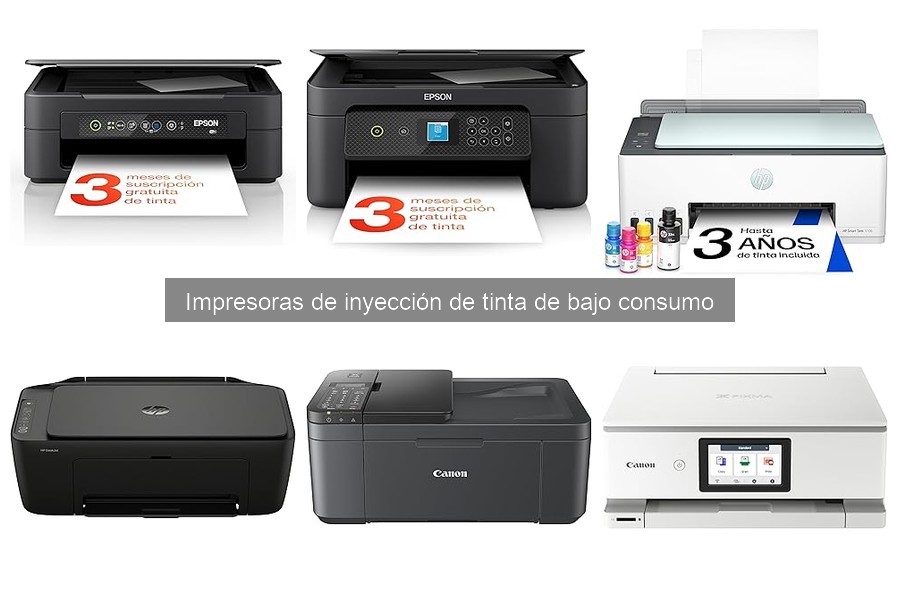
Si tienes una impresora de inyección de tinta de bajo consumo, es probable que te hayas encontrado con varios problemas de calidad de impresión que pueden afectar tu trabajo diario. Desde manchas en el papel hasta colores desiguales, estas situaciones son más comunes de lo que piensas y pueden resultar frustrantes. Aquí encontrarás soluciones prácticas para abordar estos contratiempos, evitando que interfieran en tu productividad. Nuestro objetivo es ofrecerte consejos claros y pasos sencillos para que puedas mantener tu impresora en óptimas condiciones.
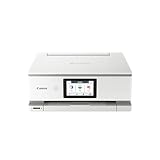
- Fácil de usar con menús más sencillos: la impresora PIXMA TS8751 es fácil de usar gracias a su gran pantalla inclinable de 4,3" y su interfaz táctil Switch optimizada y personalizable.
- Impresora conectada: imprime fotos y documentos de forma inalámbrica desde tu dispositivo móvil con la aplicación Canon PRINT actualizada.
- Impresiones rápidas y de alta calidad: imprime rápidamente tanto documentos de gran nitidez, como fotos en colores brillantes gracias al sistema de seis tintas individuales.
- Diseñadas para ti: impresora de diseño elegante, estilizado y compacto de primera calidad, que se integra en la decoración de cualquier hogar. Disponible en acabados en blanco y negro.
- Productiva y económica: imprime en diferentes tipos de soportes de impresión gracias a la alimentación de papel bidireccional y ahorra dinero con la impresión automática a doble cara.

Última actualización el 2026-09-22 / Enlaces de afiliados / Imágenes de la API para Afiliados
Problemas de calidad de impresión
Todos hemos estado ahí: tienes un documento importante que necesitas imprimir y, al sacar la hoja, aparece un desastre de líneas y rayas. Te miras al espejo por un segundo y piensas: “¿Qué hice mal?” Es un problema común con las impresoras de inyección de tinta de bajo consumo, una máquina aparentemente simple, que a veces puede volverse un verdadero dolor de cabeza. En este apartado vamos a ver los problemas más habituales que afectan la calidad de impresión y cómo solucionarlos.
Rayas y líneas en las impresiones
Ver cómo sale una impresión llena de rayas es como ver cómo se desmorona tu día. Puede parecer que no hay solución a la vista, pero tranquilo, hay formas de afrontarlo. Este problema suele estar relacionado con los cabezales de impresión. Si se obstruyen, es esencial hacer una limpieza. La mayoría de las impresoras, como la Canon Pixma TS8751 o la Epson EcoTank ET-2870, ofrecen un ciclo de limpieza que puedes iniciar desde el software de la impresora. ¡Así que no dudes en usarlo!
A veces, el problema es tan simple como que la tinta se ha secado. Si no usas tu impresora durante largos períodos, las boquillas pueden taparse. La solución, aunque lleva su tiempo, es imprimir un par de páginas de prueba regularmente. Si ves que las rayas persisten, es posible que necesites sustituir los cartuchos o incluso limpiar manualmente los cabezales con un paño suave y un poco de agua destilada.
Configuraciones de impresión también pueden influir, asegúrate de elegir la opción de mayor calidad en las configuraciones del software antes de imprimir. ¡Todo suma!
Colores desvirtuados
Un color extraño en tus impresiones puede ser tan desconcertante como una receta con un ingrediente que no encaja. Imagínate intentar imprimir tus fotos de vacaciones y cuando sale la hoja, te encuentras con un tono sepia en vez de los vibrantes azules del mar. Esto puede deberse a un mal ajuste de colores, pero la mayoría de las veces es un problema de los cartuchos de tinta.
Revisar los niveles de tinta es fundamental. Si alguno está bajo, puede afectar la combinación de colores. Por eso, si tu HP Smart Tank 5108 tiene depósitos recargables, asegúrate de hacer un seguimiento y rellenarlos a tiempo. Otra causa puede ser los perfiles de color mal configurados en tu ordenador. Apunta a usar perfiles sRGB para una impresión más fiel.
Finalmente, si la impresora tiene más de un año, el desgaste de los cartuchos puede ser un factor. Considera invertir en cartuchos de calidad, ya que pueden hacer una gran diferencia, especialmente si necesitas impresiones de alta calidad. Así que, si tus colores se ven raros, ¡no lo ignores! Hay estrategias para conseguir que tu impresora vuelva a lucir como nueva.
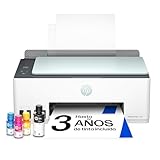
- Imprime, copia y escanea con resultados de gran calidad con una velocidad de impresión máxima de hasta 22 ppm en blanco y negro y de hasta 16 ppm en color, con una resolución de impresión de 1200 x 1200 ppp y en color de hasta 4.800 x 1.200 ppp
- Imprime a un coste extraordinariamente bajo con hasta tres años de Tinta Original HP incluida en la impresora
- Sistema de depósito de tinta sin derrames: Impresora con sensores de nivel de tinta bajo y recargas sencillas
- Dispone de una conectividad fiable gracias a la conexión Wi-Fi integrada de 2,4 G con capacidades de recuperación automática, Wi-Fi Direct, Bluetooth de baja energía, 1 USB 2.0 de alta velocidad
- Esta impresora es compatible con las botellas de tinta originales HP, 1VU27AE Botella de tinta Original HP 31 magenta 70 ml, 1VU28AE Botella de tinta Original HP 31 amarilla 70 ml, 1VV24AE Botella de tinta Original HP 32XL negra de 135 ml, M0H50A Cabezal de impresión Original HP negro, 6ZA18AE Cabezal de impresión Original HP tricolor
Última actualización el 2026-09-21 / Enlaces de afiliados / Imágenes de la API para Afiliados
Problemas de conexión y configuración
Cuando estamos en pleno apogeo de alguna tarea y de repente nuestra impresora decide no conectar al Wi-Fi, ¿a quién no le ha pasado? Ese momento de frustración que parece eterno puede ser más común de lo que piensas. La tecnología avanza a pasos agigantados, pero los problemas de conexión y configuración siguen siendo parte del día a día. Si estás lidiando con esto, no te preocupes, aquí te traigo soluciones prácticas que te ayudarán a resolver esos inconvenientes.
No se conecta a Wi-Fi
A veces, todo parece estar en orden, pero tu impresora, como si tuviera vida propia, se niega a conectarse a la red. Primero, asegúrate de que el Wi-Fi esté encendido. Puede sonar obvio, pero en ocasiones está desactivado y aquí es donde todos hemos caído en la trampa del "no funciona". Una vez hecho esto, revisa que estés ingresando la contraseña correcta. Si es muy larga o complicada, es fácil cometer un error en los caracteres.
Supongamos que tienes una Canon Pixma TS8751. Si la impresora aún no conecta, intenta reiniciar tanto el router como la impresora. Muchas veces, un simple reinicio puede solucionar fallos de conexión. Abre la aplicación de configuración de la impresora en tu dispositivo, deberías encontrar una opción para conectar a la red Wi-Fi disponible. Si eso tampoco ayuda, puede que tu impresora necesite un restablecimiento de fábrica, aunque este procedimiento borra cualquier configuración previa, así que hazlo solo si es necesario.
Errores de instalación
El momento de la instalación debería ser emocionante, después de todo, una nueva impresora trae nuevas posibilidades. Sin embargo, es común enfrentarse a errores que pueden arruinar esa alegría. Digamos que acabas de comprar la HP Impresora Multifunción Tinta Smart Tank 5108. Al comenzar a configurar todo, te topas con un mensaje de error. ¿Frustrante, verdad?
Lo primero es verificar que los cables estén bien conectados. Sorprendentemente, muchas veces es ahí donde reside el problema. Si la impresora requiere una instalación de software, asegúrate de descargar la versión más reciente desde el sitio oficial, ya que las actualizaciones pueden corregir errores que generan más trastornos.
Si, tras seguir estos pasos, sigues teniendo problemas, no dudes en consultar el manual. En muchas ocasiones, esos documentos que podemos pasar por alto tienen soluciones específicas para errores comunes. Y si todo falla, entonces obtener asistencia técnica es el último recurso, pero muchas veces es la mejor opción para evitar entrar en un bucle de frustración.
Con estos consejos, te equipas con herramientas útiles para que esos problemas de conexión y configuración no te pongan de los nervios. A veces, la tecnología puede ser un verdadero rompecabezas, pero con un poco de paciencia y estos pasos, lograrás que tu impresora vuelva a funcionar sin contratiempos.

- Impresión cómoda y fluida. La caja incluye tinta suficiente para hasta 3 años de uso*. - Ahorra hasta un 95 % en costes de impresión* con los depósitos de tinta rellenables
- Impresora multifunción A4 con pantalla intuitiva - Impresión, copia y escaneado de alta calidad en una sola máquina
- Conectividad inalámbrica para imprimir desde cualquier lugar - Utiliza la aplicación Epson Smart Panel para configurar, monitorizar, imprimir y mucho más desde tu móvil
- Un solo juego de tintas imprime hasta 4500 páginas en negro y 7500 en color* - Sin estrés ni complicaciones, ¡simplemente añade papel e imprime!
- La marca de impresoras con depósito de tinta n.º 1 en el mundo* - Más de 100 millones de impresoras EcoTank vendidas en todo el mundo*
Última actualización el 2026-09-21 / Enlaces de afiliados / Imágenes de la API para Afiliados
Atascos de papel
Recuerdo la última vez que intenté imprimir una hoja importante y, justo cuando estaba todo listo, la impresora decidió que era el momento perfecto para tragarse una parte del papel. ¿Te suena familiar? Los atascos de papel son una de esas pesadillas cotidianas que enfrentamos con las impresoras, especialmente cuando estas son de inyección de tinta de bajo consumo. No hay nada más frustrante que quedarte colgado cuando necesitas entregar un documento. Vamos a ver las causas comunes de estos atascos y cómo resolverlos para que no te arruinen el día.
Causas comunes de atascos
La verdad es que los atascos de papel no son siempre culpa del equipo. Muchas veces, son el resultado de factores que podrías controlar. Por ejemplo, la calidad del papel que usamos. Si optas por un papel de mala calidad o demasiado grueso, lo más probable es que te encuentres con un atasco. Así que, si estás teniendo problemas, plantéate el tipo de papel que estás utilizando.
Otro motivo frecuente es la ajuste incorrecto de las hojas en la bandeja. Cuando no están bien alineadas, pueden atascarse durante el proceso de impresión. Asegúrate de que el papel esté ajustado adecuadamente, que no esté demasiado apretado, pero tampoco demasiado suelto.
Finalmente, no olvidemos la suciedad acumulada dentro de la impresora. El polvo y los restos de tinta pueden obstruir los rodillos de alimentación del papel. Una limpieza regular puede marcar la diferencia y evitar que tu impresora te tome desprevenido en un mal momento.
Cómo desatascar correctamente
Desatascar una impresora puede parecer un rompecabezas, pero con unos pasos sencillos se puede hacer más fácil. Cuando estés frente a ese papel atascado, lo primero es mantener la calma. Desconecta la impresora y abre la tapa. Con cuidado, revisa la ruta de alimentación del papel y, si hay algún residuo que lo esté bloqueando, retíralo con suavidad.
Si el papel atascado es visible, tira de él en la dirección en la que normalmente pasaría a través de la impresora. Si no está claro cómo salir, consulta el manual del usuario, muchas impresoras tienen indicaciones específicas para estos casos.
Es conveniente también revisar el estado de los rodillos. Si están desgastados o sucios, es hora de limpiarlos con un paño húmedo o, en algunos casos, reemplazarlos. Esto ayudará a que el papel fluya de manera adecuada en futuras impresiones, evitando sorpresas desagradables.
En resumen, ya sea que estés utilizando una Canon Pixma TS8751 o una HP Smart Tank 5108, aplicar estos consejos te permitirá disfrutar de impresiones sin problemas. Antes de poner la impresora en modo de crisis, intenta detectar y resolver los problemas más comunes. Tu estrés se reducirá y tus documentos estarán siempre a tiempo.
Problemas con los cartuchos de tinta
Antes de que te des cuenta, ya has pasado más tiempo tratando de resolver problemas con tu impresora que imprimiendo tus documentos. La frustración se palpa en el aire y te preguntas: “¿Por qué no puede ser más sencillo?” Los problemas con los cartuchos de tinta son más comunes de lo que piensas, y hoy vamos a desmenuzarlos para que puedas volver a tener tu impresora funcionando sin complicaciones.
Cartuchos atascados o no reconocidos
¿Alguna vez has tenido un cartucho que se niega a entrar en su sitio o que, tras una batalla épica, la impresora no lo reconoce? Es más habitual de lo que crees y suele deberse a que el cartucho no está bien alineado o a la acumulación de polvo en los contactos. Por ejemplo, imagina que compras el cartucho más reciente para tu Canon Pixma TS8751 y, al instalarlo, la impresora te dice que no hay tinta. La decepción es real. Para solucionar esto, asegúrate de que:
1. El cartucho esté correctamente instalado: A veces, solo tienes que asegurarte de que encaja perfectamente. Si no escuchas un clip, probablemente no esté bien asentado.
2. Limpiar los contactos: Utiliza un paño suave y seco para limpiar los contactos dorados del cartucho y los de la impresora. Un poco de polvo puede causar que no hagan buen contacto.
3. Resetear la impresora: Apagar y encender tu impresora puede a veces ser la solución mágica que necesitas.
Si después de estos pasos aún hay problemas, podría ser un cartucho defectuoso, así que tal vez valga la pena probar otro. A veces, vale la pena gastar un poco más en cartuchos de buena calidad para evitar estos bloqueos.
Problemas de agotamiento prematuro de tinta
Este es un dolor de cabeza que todos hemos sufrido. Compras un cartucho nuevo, lo instalas emocionado y, en menos de un mes, ya te está diciendo que se ha agotado. ¿Y qué pasó con las horas de impresión que supuestamente debía ofrecer? Este fenómeno se debe frecuentemente a varias razones.
Primero, el uso excesivo de funciones de calidad alta. Si imprimes documentos a alta calidad porque son importantes para ti, ten en cuenta que eso consume mucha más tinta. A veces, ajustar la configuración a un modo de impresión más económico puede multiplicar el rendimiento del cartucho.
Luego tenemos a los cartuchos de tinta específicos como los de la HP Impresora Multifunción Tinta Smart Tank 5108. Ellos están diseñados para durar, gracias a su depósito recargable, que permite imprimir mucho más antes de tener que reemplazarlo. Si ya has probado varios tipos de cartuchos sin éxito, invertir en una impresora con un depósito de tinta puede ser la solución para ti.
Finalmente, el almacenamiento de tinta también cuenta. Si no usas tu impresora con frecuencia, la tinta puede secarse en los cabezales. Hacer un pequeño ejercicio de impresión semanal puede ayudar a mantener la tinta en movimiento.
Con estos consejos, deberías poder navegar mejor en los problemas típicos con los cartuchos de tinta. Recuerda que una buena impresora, como la Epson EcoTank ET-2870, con su tanque de tinta, te podrá ahorrar dolores de cabeza en el futuro. ¡A imprimir!