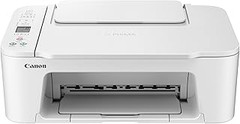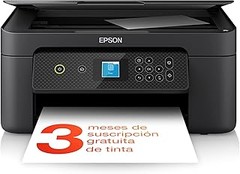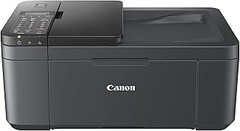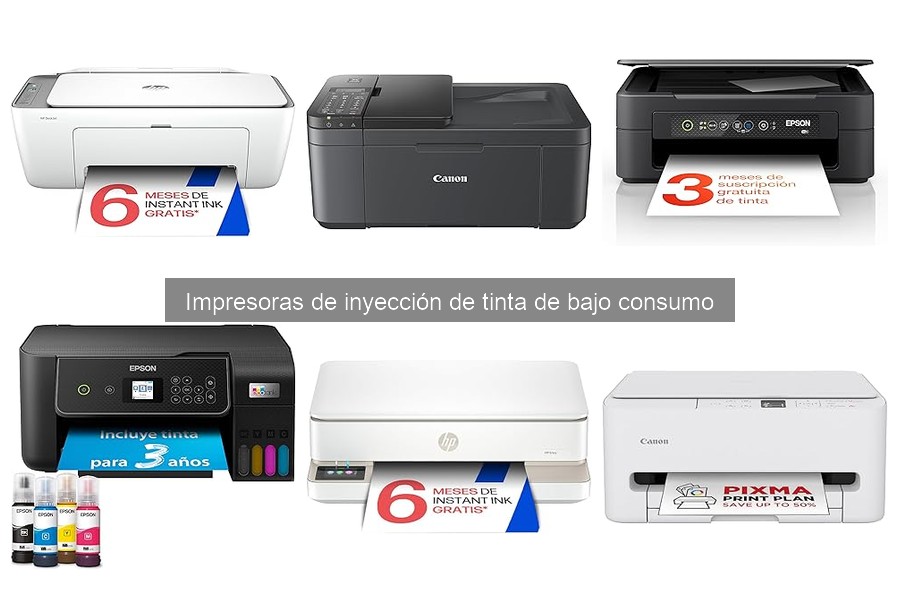
Usar impresoras de inyección de tinta de bajo consumo puede ser una solución económica y eficiente, pero también conlleva ciertos errores comunes que pueden complicar su funcionamiento. Muchos usuarios se enfrentan a problemas de conectividad y otros inconvenientes que afectan la calidad de impresión y la productividad. En este artículo, exploraremos los fallos más frecuentes que suelen presentarse al operar estas impresoras y ofreceremos recomendaciones para evitarlos o solucionarlos, permitiendo así un uso más fluido y efectivo. Con nuestras recomendaciones, lograrás optimizar tu experiencia de impresión y sacar el máximo provecho a tu equipo.
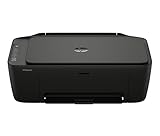
- Marca original
- Garantía de tres años contra defectos de fabricación.
Última actualización el 2026-09-21 / Enlaces de afiliados / Imágenes de la API para Afiliados
Problemas de conectividad
Cuando decides que en lugar de ir a la tienda a imprimir, te la vas a jugar en casa con tu impresora de inyección de tinta, una pequeña calma se apodera de ti. Pero, ¿qué pasa si después de varios intentos, la impresora no se conecta al Wi-Fi? Esa frustración puede llegar rápidamente, ¿verdad? Hacer que una impresora funcione sin drama puede ser complicado, sobre todo si no dominas el tema de la conectividad. Vamos a ver cuáles son los errores más comunes y cómo puedes solucionarlos.
Solución a fallos de conexión Wi-Fi
Te has sentado frente a tu impresora con una taza de café, listo para sacar copias de esas fotos de vacaciones. Pero cuando das al botón, te das cuenta de que el Wi-Fi no responde. Es un drama clásico. En el mundo de las impresoras de inyección de tinta, los fallos de conexión Wi-Fi son más comunes de lo que crees. Algunos usuarios tienen problemas porque la impresora está demasiado lejos del router, mientras que otros simplemente olvidan ingresar la contraseña correcta.
Una solución sencilla y efectiva es acercar tu impresora al router. Si eso no es posible, prueba a reiniciar tanto la impresora como el router. Es un truco básico, pero a menudo efectivo. También puedes revisar los ajustes de red de tu impresora. En algunos modelos, como el HP DeskJet 2910, hay asistentes de conexión que facilitan la tarea. Así que, no te quedes frustrado, si tu impresora no responde, no es el fin del mundo, solo un pequeño obstáculo.
Otra opción es verificar si hay actualizaciones de firmware disponibles. A veces, un simple update puede arreglar problemas de conexión. Y no olvides que las impresoras como la Epson XP-3200 ofrecen apps que permiten configurar la conectividad desde tu teléfono. ¡Todo está diseñado para facilitarte la vida!
Configuración correcta del panel de control
Entra en la sala y mira la impresora, ahí está, reluciente, pero el panel de control te mira como si dijera "¿Qué quieres de mí?". La configuración correcta del panel de control es crucial para que todo funcione a la perfección. Muchas veces, los usuarios comenten el error de ignorar el menú de red. La buena noticia es que la mayoría de los paneles de control son intuitivos.
Haz un recorrido por las opciones. Para la Epson Expression XP-2200, por ejemplo, el menú para establecer la conexión a Wi-Fi es fácil de encontrar. Selecciona "Configuración", luego "Red", y sigue las instrucciones en pantalla. Recuerda tener a mano la contraseña de tu red, porque la necesitas en esta etapa.
Por otro lado, si tu impresora tiene opción para escanear códigos QR, aprovecha eso. Algunos modelos, como el HP DeskJet 2910, permiten que conectes la impresora rápidamente escaneando un código que aparece en la pantalla de tu smartphone. Si lo haces así, puedes evitar quebraderos de cabeza. No subestimes la importancia de una buena configuración, esto puede ahorrarte horas de frustración y devolver la paz a tu hogar.

- Elegante y con estilo - Este modelo asequible aprovecha al máximo el espacio disponible al combinar impresión, escaneado y copia en un solo dispositivo.
- Facilidad de uso - Al contar con una amplia variedad de funciones esenciales de fácil uso, con la XP-3200 podrás imprimir y escanear de forma inalámbrica desde cualquier lugar, y con Wi-Fi Direct podrás imprimir sin necesidad de conectarte a una red inalámbrica. Su pantalla LCD de 3,7 cm permite copiar e imprimir fácilmente sin necesidad de PC y con la impresión a doble cara reducirás el gasto de papel.
- Soluciones inalámbricas flexibles - Imprime, escanea y mucho más, directamente desde tu móvil o tableta con la aplicación Epson Smart Panel*. Además, con la aplicación Epson Creative Print, puedes usar tus fotos para crear e imprimir álbumes fotográficos, tarjetas de felicitación, collages y mucho más.
- Una solución asequible - El juego de tintas de cuatro colores Piña 604 de Epson proporciona copias precisas y nítidas con un gasto mínimo. Además, reducen los costes de impresión con tintas individuales y asequibles en cartuchos estándar y XL.
- 3 meses de suscripción gratuita a ReadyPrint Flex* - Para nuevos clientes, puedes conseguir los primeros 3 meses gratis si te registras con el código AMAZON3. Suscríbete y ahorra hasta un 70 % en costes de tinta* con ReadyPrint Flex y no vuelvas nunca a quedarte sin ella. Los niveles de tinta de tu impresora se monitorizan para que recibas tinta de repuesto directamente a la puerta de tu casa, ¡antes de que se te agote!

Última actualización el 2026-09-21 / Enlaces de afiliados / Imágenes de la API para Afiliados
Calidad de impresión deficiente
Cuando enciendes tu impresora, la emoción de ver esos documentos perfectamente impresos puede transformarse rápidamente en frustración si al salir, las hojas aparecen llenas de manchas y líneas borrosas. Todos hemos estado allí: un día cualquiera, necesitas imprimir algo importante y, al sacarlo, la imagen parece más un lienzo de arte abstracto que un trabajo bien hecho. Aquí desglosamos algunas de las razones más comunes de una calidad de impresión deficiente y qué puedes hacer al respecto.
Causas del desenfoque y líneas en la impresión
¿Cuántas veces te has preguntado por qué tu impresora no imprime bien a pesar de haber cambiado el cartucho? Las causas del desenfoque y las líneas pueden ser varias. Primero, la mayoría de las impresoras de inyección de tinta son sensibles a la suciedad. Si tus cabezales de impresión están obstruidos por tinta seca o polvo, ya puedes tener el cartucho más caro del mercado, que tu impresión seguirá saliendo mediocre.
Otra razón común es la calibración incorrecta. Algunas impresoras requieren un ajuste ocasional para que los colores coincidan como es debido. Además, el tipo de papel utilizado juega un papel crucial. No todos los papeles son iguales, si utilizas un papel común para imágenes, prepárate para la decepción. Por último, la calidad de los controladores o software también puede influir. Asegúrate de tener las actualizaciones adecuadas para evitar problemas de compatibilidad que arruinen tu impresión.
Cómo optimizar la calidad de impresión
No todo está perdido si te enfrentas a problemas de calidad de impresión. Optimizar tu experiencia es más fácil de lo que parece. Primero, asegúrate de limpiar regularmente los cabezales de impresión. La mayoría de las impresoras, como la HP DeskJet 2910, tienen una opción de limpieza que puedes ejecutar desde su menú.
Otro truco es elegir un papel de buena calidad. Para tus fotos, por ejemplo, utilizar un papel fotográfico específico puede marcar una gran diferencia en los resultados. Además, no te olvides de revisar la configuración de impresión. ¿Sabías que cambiar la calidad de impresión a "alta" puede mejorar la definición de los detalles? Aunque gastes más tinta, los resultados visuales lo valen.
Por último, si tienes una impresora como la Epson Expression XP-3200, considera activar funciones como Smart Print, que optimizan automáticamente los ajustes para cada tipo de documento. Con un poco de cuidado y atención, tus impresiones pueden volver a ser nítidas y vibrantes, brindándote la satisfacción que buscas cada vez que haces clic en “imprimir”.
No se han encontrado productos.
Atascos de papel y cómo prevenirlos
Un buen día, estás a punto de enviar un documento vital y, ¡plop!, la impresora escupe un mensaje de error que parece sacado de una película de terror. Cuando te acercas, ya sabes lo que va a pasar: un atasco de papel. Estás en la misma situación de siempre y no entiendes por qué siempre te pasa. Pero no te preocupes, vamos a descifrar este enigma y descubrir cómo evitar que esos atascos se conviertan en tu peor pesadilla.
Los atascos de papel suelen ser más comunes de lo que piensas, sobre todo si usas impresoras de inyección de tinta de bajo consumo como la HP DeskJet 2910 o la Epson Expression XP-3200. Estos problemas pueden surgir por diversas razones, y lo bueno es que muchas son fáciles de resolver. Si evitas ciertos errores comunes, no solo ahorrarás tiempo, sino que también protegerás tu impresora para que te sirva por más tiempo.
¿Por qué se producen los atascos de papel?
Primero, hablemos de las causas. Muchas veces, el papel que usas puede no ser el adecuado. Si estás utilizando un papel demasiado grueso o rugoso para tu impresora, ¡sorpresa! Vas a tener más problemas que un gato en un jacuzzi. Además, el papel puede estar mal alineado en la bandeja, o puede haber suciedad acumulada en los rodillos de alimentación. Te imaginas a tu impresora tratando de hacer su trabajo mientras lucha con un papel que no encaja bien. No es justo, ¿verdad?
Considera también la calidad del papel. Paper de baja calidad puede romperse fácilmente, lo que lleva a un atasco. Crear un buen ambiente para tu impresora también es vital. La humedad y el polvo pueden hacer que el papel se adhiera a los rodillos, así que mantenla en un lugar seco y limpio.
Claves para prevenir atascos de papel
Para evitar esos momentos de ansiedad, aquí hay unas claves prácticas que puedes implementar. Primero, siempre utiliza papel adecuado y de buena calidad. Si tu impresora dice que soporta hasta cierto tipo de gramaje, no lo pongas a prueba. Segundo, revisa la bandeja de papel regularmente. Asegúrate de que el papel esté colocado correctamente y no exceso de hojas. Una sobrecarga es un imán para los problemas.
Otra cosa importante es limpiar los rodillos de la impresora al menos una vez al mes. Puedes hacerlo con un paño suave y un poco de agua. Esto evitará que se acumule polvo y suciedad que puedan interferir con el mecanismo de alimentación. Además, si ves que la impresora ha estado imprimiendo con rayas o manchas, es una señal clara de que necesita un buen mantenimiento.
Qué hacer si se produce un atasco
Cuando ocurre un atasco, no te pongas a gritar como si el mundo se acabara. Mantén la calma, respira hondo y sigue estos pasos. Primero, apaga tu impresora para evitar que algún mecanismo se dañe. Luego, revisa la bandeja de papel y podría ser tan simple como retirar una o dos hojas mal colocadas.
Si el atasco es más complicado, tendrás que abrir la impresora. Siempre consulta el manual para ver cómo acceder a la ruta del papel. Con paciencia y un poco de cuidado, podrás retirar el papel atascado sin causar más daños.
Recuerda que tener una impresora de inyección de tinta en casa, como la Epson Expression XP-2200, es genial para muchos trabajos. Pero cuidar de ella es la clave para que te sirva bien y, sobre todo, sin esos molestos atascos de papel. Aplicando estos consejos, seguro que te evitarás más de un dolor de cabeza en el futuro. ¡Así que a imprimir sin miedo!
# Consumo excesivo de tinta
Un día cualquiera, te sientas a imprimir ese informe que tanto has preparado. Con la ilusión de un niño en un parque, das al botón y... ¡zas! Aparece el temido aviso de que tu tinta es más escasa que las ganas de salir a hacer ejercicio. ¿Te suena? El consumo excesivo de tinta en impresoras de inyección es un mal común que puede arruinar tus planes y desbalancear tu bolsillo. Pero, como en la vida, siempre hay formas de mejorar la situación.
Factores que aumentan el consumo de tinta
La mayoría de las veces, no nos damos cuenta, pero hay varios factores que nos llevan a gastar más tinta de lo que realmente necesitamos. Desde el tipo de papel que elegimos hasta la configuración de la impresora, cada detalle cuenta. Por ejemplo, si usas papel brillante cuando sólo necesitas imprimir un borrador, estás malgastando tinta sin darte cuenta. Es como si quisieras hacer un retrato en papel de lija: simplemente no es necesario.
Otro punto clave es la calidad de impresión que eliges. Si seleccionas “alta calidad” para imprimir notas rápidas o documentos cotidianos, lo que podría ser un simple texto se convierte en una obra de arte. Te recomiendo que solo uses esa opción cuando realmente quieras que algo luzca perfecto. Además, muchas impresoras tienen un modo “bajo consumo” que puede ser tu aliado en verano, cuando el dinero puede escasear más que en invierno. Prueba a activarlo para tus impresiones diarias y ahorra un par de euros que puedes destinar a lo que más te gusta.
Consejos para reducir el gasto de tinta
Ya entendemos que hay muchas razones por las que el consumo de tinta puede dispararse, pero no todo está perdido. Aquí van algunos trucos para hacer que tu tinta rinda más:
1. Aprovecha el modo borrador. Este ajuste está diseñado para imprimir sin excesos, perfecto para documentos que no necesiten verse impecables. Así, las pilas de trabajos cotidianos ya no serán un dolor de cabeza.
2. Optimiza tus diseños. Si sueles hacer presentaciones, revisa tus gráficos. A veces, un simple cambio de colores brillantes por tonos más suaves puede hacer una gran diferencia. ¡Menos tinta, más impacto!
3. Imprime en ambos lados. Si tu impresora tiene la opción, no dudes en usarla. Así no solo ahorras tinta, sino también papel. Es un win-win que no debes pasar por alto.
4. Usa cartuchos de alta capacidad. Al buscar impresoras como la HP DeskJet 2910 o las Epson Expression XP-3200, considera los cartuchos de tinta que ofrecen mayor rendimiento. Aunque a primera vista puedan parecer más caros, en el largo plazo te harán ahorrar.
Siguiendo estos consejos, podrías evitar situaciones frustrantes y tener tinta para esos documentos importantes cuando realmente los necesites. De la misma forma que ante la vida, la clave está en actuar de forma inteligente, así, el consumo excesivo de tinta se convertirá en un problema del pasado.
Errores de software y controladores
Cuando la impresora no responde a tus órdenes, es frustrante. Piensas: “¿Qué le pasará ahora a esta máquina que me prometía ser la solución a todos mis problemas de impresión?”. Y ahí, en ese momento, se encienden las alarmas. Los errores de software y controladores pueden ser más comunes de lo que crees, y saber cómo lidiar con ellos puede ahorrarte más de un dolor de cabeza. Vamos a desglosar los errores más frecuentes que podrías enfrentar al usar impresoras de inyección de tinta de bajo consumo y cómo evitarlos.
Actualización de controladores y su importancia
Los controladores son el puente entre tu impresora y tu ordenador. Si no están actualizados, es como si intentaras hablar otro idioma. Imagínate instalando una app en tu móvil que no se ha actualizado en años: podría funcionar, pero seguro que no a la perfección. Esto es lo que pasa con los controladores antiguos. Las actualizaciones no solo mejoran la compatibilidad con el sistema operativo, sino que también corrigen errores y mejoran la funcionalidad de tu impresora.
Cada vez que hay una nueva actualización, es como un pequeño regalo que te permite aprovechar al máximo tu equipo. HP DeskJet 2910, por ejemplo, podría tener mejoras que optimicen su rendimiento si mantienes sus controladores al día. Así que, si tu impresora empieza a hacer travesuras, lo primero que deberías chequear es si hay actualizaciones disponibles. Normalmente, esto se puede hacer desde el sitio web del fabricante o mediante el software que ya tienes instalado.
Solución a conflictos de software comunes
En la vida, los conflictos son inevitables. Pero cuando se trata de software, solucionar esos líos puede ser más sencillo si sigues algunos pasos. Uno de los problemas más comunes con las impresoras de inyección de tinta es que el ordenador no las reconoce. ¿Te suena familiar? Puede ser por un conflicto con otros dispositivos o una configuración que no está bien hecha.
Revisar la conexión es un buen punto de partida. ¿El cable USB está bien conectado? O, si es inalámbrica como la Epson Expression XP-2200, asegúrate de que está en la misma red que tu dispositivo. Si haces lo anterior y sigue sin funcionar, restablecer la impresora a su configuración de fábrica podría ser el siguiente paso. No te preocupes, es más sencillo de lo que suena. En el manual de usuario encontrarás cómo hacerlo en unos pocos clics.
Además, si ves que los problemas persisten, es recomendable desinstalar y reinstalar el software de la impresora. Así eliminas cualquier error que haya quedado atascado. Recuerda, la paciencia es clave. A veces, resolver estos conflictos lleva un momento, pero al final, disfrutarás de una impresora que funciona como un reloj suizo.