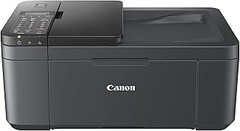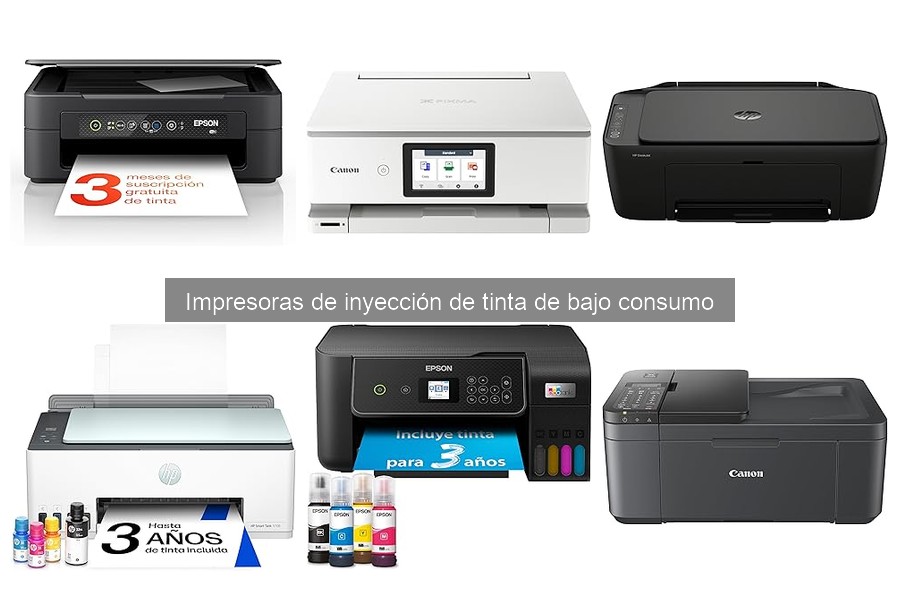
Instalar una impresora de inyección de tinta de bajo consumo puede parecer un desafío, especialmente si no estás familiarizado con el proceso. Muchas veces, nos encontramos con problemas técnicos que complican la configuración y funcionamiento de estos dispositivos. En esta guía, ofrecemos un enfoque detallado para facilitar la instalación, abordando cada paso necesario para que tu impresora funcione correctamente sin inconvenientes. Al seguir nuestras instrucciones, disfrutarás de un proceso más ágil y eficiente, permitiéndote aprovechar al máximo los beneficios de una impresora que ahorra energía y costes.
- Fácil de usar con menús más sencillos: la impresora PIXMA TS8751 es fácil de usar gracias a su gran pantalla inclinable de 4,3" y su interfaz táctil Switch optimizada y personalizable.
- Impresora conectada: imprime fotos y documentos de forma inalámbrica desde tu dispositivo móvil con la aplicación Canon PRINT actualizada.
- Impresiones rápidas y de alta calidad: imprime rápidamente tanto documentos de gran nitidez, como fotos en colores brillantes gracias al sistema de seis tintas individuales.
- Diseñadas para ti: impresora de diseño elegante, estilizado y compacto de primera calidad, que se integra en la decoración de cualquier hogar. Disponible en acabados en blanco y negro.
- Productiva y económica: imprime en diferentes tipos de soportes de impresión gracias a la alimentación de papel bidireccional y ahorra dinero con la impresión automática a doble cara.

Última actualización el 2026-09-22 / Enlaces de afiliados / Imágenes de la API para Afiliados
Preparativos previos a la instalación
Cuando decides dar el salto a una impresora de inyección de tinta de bajo consumo, el primer paso es asegurarte de que todo esté listo antes de enchufar el aparato. Porque, seamos sinceros, a nadie le gusta quedar atrapado en un enredo de cables y manuales sin saber por dónde empezar. En esta fase crucial, te aseguras de que el proceso de instalación sea lo más fluido posible y, sobre todo, que no te falte nada. Aquí te contamos los dos preparativos más importantes: la revisión del contenido de la caja y la verificación de los requisitos del sistema.
Revisión del contenido de la caja
Seguramente te ha pasado: abres la caja de un gadget nuevo, brillante y prometedor, y encuentras más sorpresas de las que esperabas. En este caso, es esencial que, al abrir la caja de tu nueva impresora, revises que todo esté al completo. Asegúrate de que tengas la impresora en sí, todos los cartuchos de tinta, los cables necesarios (como el de alimentación y, si lo necesitas, el USB), el manual de usuario y cualquier otro accesorio. ¿Te imaginas qué frustrante sería descubrir más tarde que falta un cartucho o el cable de alimentación?
Además, no te olvides de comprobar si hay un software que necesitas descargar. Muchas veces, las empresas ofrecen aplicaciones que mejoran la funcionalidad de la impresora. Una revisión exhaustiva no solo te ahorrará tiempo, sino que también evitará esos momentos de desesperación cuando ya estés listo para imprimir tu primer documento.
Verificación de los requisitos del sistema
Sabías que tener la impresora lista no es suficiente si tu ordenador o dispositivo no puede soportarla. Antes de seguir, es vital que verifiques los requisitos del sistema de tu nueva impresora. Esto incluye comprobar que tu sistema operativo sea compatible. Las impresoras Canon, como la Canon Pixma TS8751 o la PIXMA TS6550I, suelen tener especificaciones claras que indican qué sistemas operativos son compatibles. Así que, revisa si tu Windows o Mac se lleva bien con tu nueva adquisición.
No solo eso, también es bueno asegurarte de que tu red Wi-Fi esté funcionando correctamente si optas por imprimir de forma inalámbrica. ¿Tenías idea de que tu impresora puede depender de la velocidad del Wi-Fi para imprimir documentos a la medida? Si piensas utilizar la HP Impresora Multifunción Tinta Smart Tank 5108, no querrás quedarte a media tinta cuando intentas enviar un archivo grande.
Así que, en resumen, hacer estos preparativos previos es más que llenar un checklist, es dar el primer paso hacia una experiencia de impresión sin complicaciones. Con toda la información y los materiales a la mano, estarás listo para comenzar la instalación de manera efectiva y disfrutar de las ventajas de tener una impresora de inyección de tinta de bajo consumo en casa.

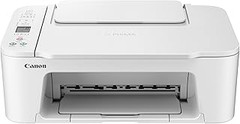
- Impresora: Canon PIXMA TS6550I es una impresora inalámbrica de alta velocidad y alta calidad con un diseño compacto y conectividad fluida con smartphones - la impresora doméstica todo en uno perfecta
- Tinta FINE: Cuenta con la nueva tecnología de optimización de tinta FINE para resultados más rápidos y detallados - imprime códigos QR, mapas, diagramas coloridos y otros documentos detallados
- Conectividad: Conecta tu smartphone o tablet escaneando el código QR en pantalla - imprime, escanea y copia documentos o fotos vibrantes con facilidad - velocidades de impresión de 14 ipm en monocromo y 9 ipm en color
- Impresora compacta: Diseño optimizado que ahorra espacio con pantalla OLED de 1,42” perfecta para tu oficina en casa - rápida y fácil de usar, ideal para tareas escolares, fotos y proyectos creativos
- PIXMA PRINT PLAN: Recibe tinta automáticamente en tu casa cuando tu impresora se quede sin tinta con PIXMA Print Plan. Elige entre varios planes mensuales flexibles que se adapten a ti
Última actualización el 2026-09-22 / Enlaces de afiliados / Imágenes de la API para Afiliados
Pasos para instalar la impresora Canon Pixma TS8751
La sensación de tener una impresora nueva en casa es emocionante, sobre todo cuando se trata de la Canon Pixma TS8751, un verdadero todoterreno que promete facilitarte la vida con su función multifunción. Desde la primera impresión hasta la última página de una copia, es un aliado que quieres configurar de forma sencilla. Así que, sin más rodeos, aquí tienes los pasos que te llevarán a tenerla lista para su uso.
Conexión de la impresora a la red Wi-Fi
Una de las primeras cosas que querrás hacer es conectar tu impresora a la red Wi-Fi. Es un proceso clave, pues así podrás imprimir desde cualquier rincón de tu casa. Al abrir la caja, verás la impresora lista para la acción. Pero, ¿sabes lo que tienes que hacer?
Primero, enciende la impresora y toca el menú "Configuración" en la pantalla. Busca la opción "Red Inalámbrica" y selecciona "Configuración de Wi-Fi". Después, la máquina buscará automáticamente las redes disponibles, paciencia, esto puede tardar unos segundos. Cuando veas el nombre de tu red, selecciónalo. Aquí entra un pequeño detalle: tendrás que introducir la contraseña de tu Wi-Fi. Asegúrate de que no te falten caracteres, ya que un error puede significar volver a empezar. Una vez ingresada, confirmas y esperas a que la impresora se conecte.
Al finalizar, recibirás un mensaje que indica si la conexión ha sido exitosa. Sencillo, ¿verdad? Con esto listo, podrás enviar tus documentos a imprimir desde tu laptop, tablet, o incluso desde tu smartphone. ¡Adiós, cables y complicaciones!
Instalación de los cartuchos de tinta
Ahora que tienes tu impresora conectada al Wi-Fi, es momento de instalar los cartuchos de tinta. Puede parecer un paso menor, pero es fundamental para que todo funcione como debe. Con paciencia, lo lograrás.
Lo primero es abrir la tapa de la impresora. Aquí es donde verás los compartimentos para los cartuchos. Asegúrate de que la impresora esté encendida, así, el carro de tinta se moverá automáticamente a una posición accesible. Es importante que no te saltes este pequeño detalle, ya que hacerlo de otra manera podría llevarte a tener problemas posteriores.
Toma los cartuchos de tinta de su embalaje y quita las etiquetas de protección. ¡Ojo! No toques el chip dorado que está en la parte inferior, ya que eso puede afectar la impresión. Ahora, simplemente coloca el cartucho en su lugar, empujando suavemente hasta que escuches un clic que confirme que ya está fijo. Repite este proceso con los demás cartuchos, siguiendo las indicaciones de color si tienes dudas.
Una vez que hayas instalado todos, cierra la tapa y podrás ver en la pantalla de la impresora un mensaje que indica que los cartuchos se han instalado correctamente. Ahora solo falta hacer una prueba de impresión para asegurarte de que todo funciona bien. ¡Y listo! Tu Canon Pixma TS8751 ya está lista para comenzar a imprimir.
- Imprime, copia y escanea con resultados de gran calidad con una velocidad de impresión máxima de hasta 22 ppm en blanco y negro y de hasta 16 ppm en color, con una resolución de impresión de 1200 x 1200 ppp y en color de hasta 4.800 x 1.200 ppp
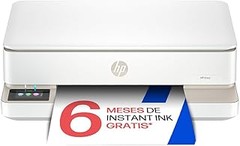
- Imprime a un coste extraordinariamente bajo con hasta tres años de Tinta Original HP incluida en la impresora
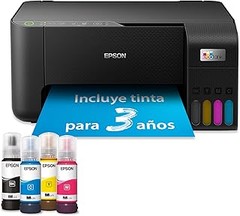
- Sistema de depósito de tinta sin derrames: Impresora con sensores de nivel de tinta bajo y recargas sencillas
- Dispone de una conectividad fiable gracias a la conexión Wi-Fi integrada de 2,4 G con capacidades de recuperación automática, Wi-Fi Direct, Bluetooth de baja energía, 1 USB 2.0 de alta velocidad
- Esta impresora es compatible con las botellas de tinta originales HP, 1VU27AE Botella de tinta Original HP 31 magenta 70 ml, 1VU28AE Botella de tinta Original HP 31 amarilla 70 ml, 1VV24AE Botella de tinta Original HP 32XL negra de 135 ml, M0H50A Cabezal de impresión Original HP negro, 6ZA18AE Cabezal de impresión Original HP tricolor
Última actualización el 2026-09-21 / Enlaces de afiliados / Imágenes de la API para Afiliados
Instalación de la impresora Canon PIXMA TS6550I
Iniciar la instalación de la Canon PIXMA TS6550I puede parecer un reto, sobre todo si no estás familiarizado con el mundo de las impresoras. Pero, ¿qué tal si te digo que en realidad es un proceso sencillo y bastante intuitivo? Una vez que la tengas en tus manos, lo único que necesitas es un poco de paciencia y seguir algunos pasos. Así que, si te encuentras en la situación de desempacar tu impresora y no sabes por dónde empezar, no te preocupes, aquí te voy a guiar.
Configuración de la pantalla OLED
La pantalla OLED de 1,42 pulgadas de la Canon PIXMA TS6550I es uno de esos detalles que la hacen destacar. Con un diseño moderno y fácil de entender, esta pantalla te permite realizar la configuración inicial sin complicaciones. Configurarla es tan simple como encender la impresora y seguir las instrucciones que aparecen en esa pantallita.
Cuando la enciendes por primera vez, te encontrarás con un menú que te llevará a seleccionar tu idioma preferido. Si no hablas japonés o chino, probablemente querrás elegir español. Este primer paso es fundamental, ya que todas las siguientes instrucciones se mostrarán en el idioma que elijas.
Después de seleccionar el idioma, la pantalla te indicará que conectes la impresora a tu red Wi-Fi. Este es el momento en que puedes sentirte un experto tecnológico, porque aquí solo necesitas identificar tu red (la del proveedor de internet) e introducir la contraseña. Si todos tus dispositivos siguen esa misma red, te aseguro que no tendrás problema en encontrarla. La pantalla OLED te guiará paso a paso, y al final, una simple confirmación de conexión será suficiente para seguir avanzando.
Finalmente, no olvides que antes de empezar a imprimir tus documentos o fotos, es esencial hacer una prueba de impresión. Este pequeño paso asegura que todo está configurado correctamente y que los cartuchos de tinta están listos para funcionar. Así que deslízate al menú de configuración, selecciona "Prueba de impresión" y disfruta de ver cómo tu PIXMA comienza su trabajo. Con cada impresión, recordarás lo fácil que ha sido ponerla en marcha.
Instalación de la HP Smart Tank 5108
¿Te has encontrado alguna vez con una caja llena de piezas y cables que parecen más complicados que un rompecabezas? Eso es lo que muchos sienten al abrir su nueva impresora. La buena noticia es que la HP Smart Tank 5108 está diseñada para que la instalación sea un juego de niños. En este apartado, vamos a desglosar el proceso de conexión y puesta en marcha de este modelo de impresora multifuncional, ideal para quienes buscan eficiencia y bajo consumo.
Conexión y puesta en marcha
Primero, hablemos de la conexión. Al sacar la impresora de la caja, lo primero que notarás es la claridad de su diseño. Una vez que la coloques en una superficie plana y segura –preferiblemente cerca de un enchufe y de tu router, si optas por conectarla a Wi-Fi–, el siguiente paso es encenderla.
Ahora, aparentemente sencillo, conectar la impresora a la red Wi-Fi puede ser donde algunos se detienen a pensar. El panel de control de la HP Smart Tank 5108 te guiará a través de la configuración. Se trata de un proceso intuitivo: selecciona tu red, introduce la contraseña y, ¡listo! Está hecha para que incluso si no eres un as de la tecnología, no te frustres.
Para completar la instalación, asegúrate de llenar los depósitos de tinta recargable. Este modelo incluye suficiente tinta para imprimir hasta tres años, lo que es un plus enorme para el bolsillo. Verás que rellenar los cartuchos es un proceso limpio y fácil —ideal para aquellos que, como yo, prefieren evitar manchas de tinta en la ropa.
Por último, descarga la aplicación HP Smart en tu smartphone. Esto te permitirá no solo manejar la impresión, sino también escanear y copiar documentos a distancia. Una vez que todo esto esté listo, ya puedes empezar a disfrutar de tus impresiones de calidad sin quebraderos de cabeza. Ten en cuenta que si prefieres un modelo que también ofrezca impresión a doble cara, otra opción interesante es la Canon Pixma TS8751, que se adapta a distintas necesidades, aunque aquí nos centraremos en la HP Smart Tank 5108.
Así que ya lo sabes, conectar y poner en marcha la HP Smart Tank 5108 no es más complicado que enchufar la tele. Si sigues estos pasos, estarás imprimiendo tus documentos y fotos en un abrir y cerrar de ojos.